
デフォルトでは、Windows は検索時にインデックスを使用して、より高速な検索結果を提供します。検索インデックスには、ユーザーが選択した場所のみが含まれます。これらの場所は、ファイルの種類 (ファイル拡張子)、ファイル属性、インデックスを作成するファイルの内容によってフィルタリングできます。
インデックスは Windows Search サービスを使用し、バックグラウンドでSearchindexer.exeプロセスとして実行されます。検索結果の精度を高めるために、インデックスが自動的に再構築され、最後のインデックスが再起動されてから選択された場所での変更が更新されます。デフォルトでは、ユーザーのアクティビティによりインデックスの高速化が低下します。コンピュータがアイドル状態の場合、インデックス速度は最大速度に戻り、より高速なインデックス作成が可能になります。
受け取った結果が欠落しているか、無効であるか、正しくない場合、インデックスは更新されない可能性があります。インデックスを手動で再実行して強制的に更新できます。
この記事では、Windows 10 で正確な検索結果を得るために手動検索インデックスをリセットして再実行する方法を説明します。
インデックスを再度実行するには、管理者としてログインする必要があります。
- Windows Search インデックス作成を改善するための小さなトリック
- インデックス サービスをオフにして、コンピュータの動作を高速化します。
- Windows 10のスタートメニューからすべてのファイルを検索する方法
1. インデックス作成オプションでインデックス検索を再実行します。
ステップ1。コントロール パネル を開き、インデックス オプションアイコンをクリックして、コントロール パネルを閉じます。
ステップ2。「詳細設定」ボタンをクリックします。

ステップ 3. [インデックス設定] タブで、 [トラブルシューティング] の下の[再構築]ボタンをクリックします。
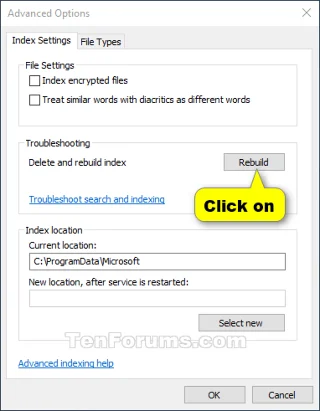
ステップ 4. 「OK」をクリックして確定します。
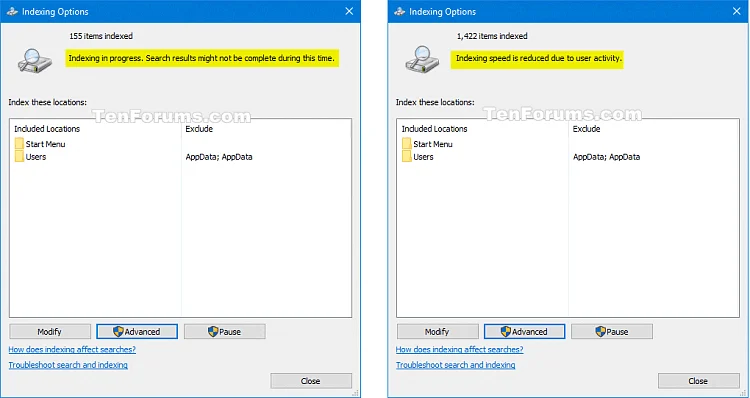
ステップ5 .インデックスは現在再実行中です。
注:インデックスの再実行プロセスが完了するまでに時間がかかる場合があります。必要に応じて、「一時停止」をクリックしてインデックスの実行を再度停止できます。
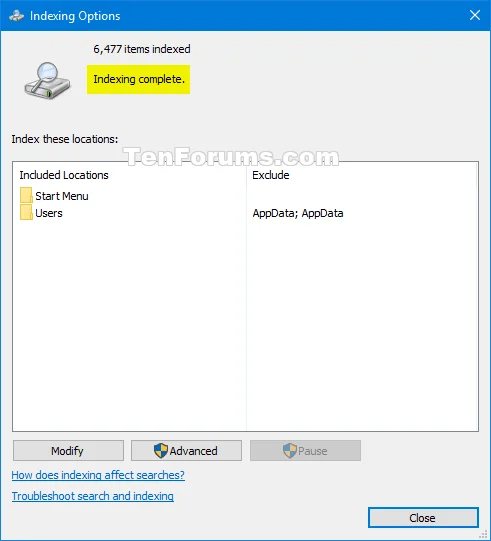
ステップ6。完了したら、「閉じる」をクリックします。
2. BAT ファイルを使用して検索インデックスを再実行します。
注:以下の.bat ファイルには、検索インデックスを再実行するコマンドが含まれています。
コード:
@echo off
net stop wsearch
del "%ProgramData%\Microsoft\Search\Data\Applications\Windows\Windows.edb"
:wsearch
net start wsearch
IF NOT %ERRORLEVEL%==0 (goto :wsearch) ELSE goto :END
:ENDステップ1。以下のリンクから .bat ファイルをダウンロードします。
https://www.tenforums.com/attachments/tutorials/147615d1502120033-rebuild-search-index-windows-10-a-rebuild_search_index.batステップ2。 .bat ファイルをデスクトップに保存します。
ステップ 3。 .bat ファイルのブロックを解除します。
ステップ 4。 .bat ファイルを右クリックし、[管理者として実行]をクリックします。
ステップ5 . UACによってプロンプトが表示されたら、「はい」をクリックして同意します。
ステップ6。検索インデックスはバックグラウンドで再び実行を開始します。
3. .bat ファイルを使用して検索インデックスをリセットし、再実行します。
注:以下の .bat ファイルには、インデックス付けされた場所をデフォルトにリセットし、検索インデックスを再実行するコマンドが含まれています。
コード:
@echo off
net stop wsearch
REG ADD "HKLM\SOFTWARE\Microsoft\Windows Search" /v SetupCompletedSuccessfully /t REG_DWORD /d 0 /f
del "%ProgramData%\Microsoft\Search\Data\Applications\Windows\Windows.edb"
:wsearch
net start wsearch
IF NOT %ERRORLEVEL%==0 (goto :wsearch) ELSE goto :END
:ENDステップ1。以下のリンクから .bat ファイルをダウンロードします。
https://www.tenforums.com/attachments/tutorials/147614d1502120033-rebuild-search-index-windows-10-a-reset_and_rebuild_search_index.bat次の手順は、方法 2 の手順 2 から手順 6 と同様です。
成功を祈っています!





