
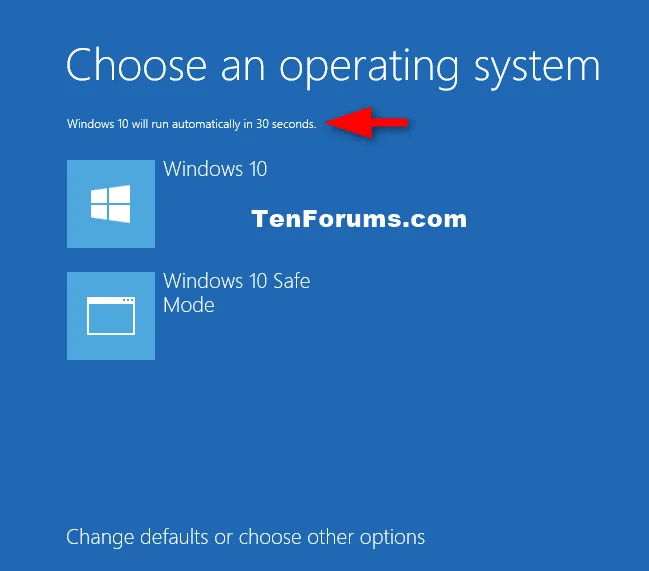
PC に複数のオペレーティング システムがインストールされている場合、デフォルトのオペレーティング システムが自動的に実行されるまで、起動するオペレーティング システムを選択するまでにデフォルトで 30 秒の時間が与えられます。
この記事では、Windows 10 で選択時間が経過した後に自動的に実行する既定のオペレーティング システムを選択する方法を説明します。
Windows 10 でデフォルトのブート オペレーティング システムを設定する手順
- 1. 詳細ブートオプションでデフォルトのオペレーティングシステムを選択します
- 2. [起動と回復] でデフォルトのオペレーティング システムを選択します。
- 3. [システム構成] でデフォルトのオペレーティング システムを選択します。
- 4. コマンド プロンプトでデフォルトのオペレーティング システムを選択します。
デフォルトのオペレーティング システムを選択できるようにするには、管理者としてログインする必要があります。
例: スタートアップの「オペレーティング システムの選択」画面。
注: デフォルトのオペレーティング システムが最初にリストされます。
1. 詳細ブートオプションでデフォルトのオペレーティングシステムを選択します
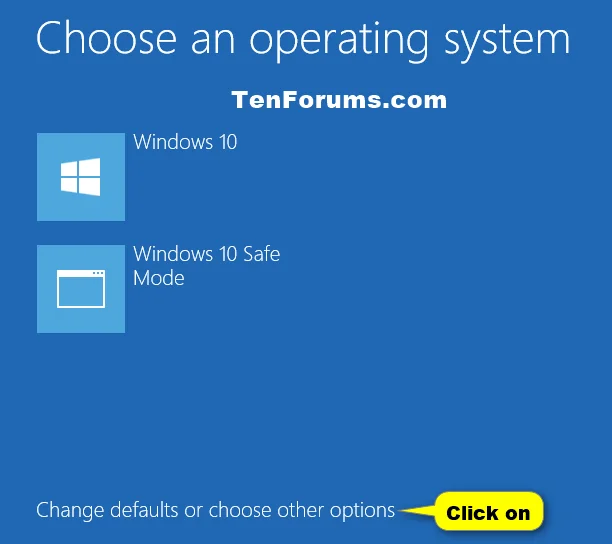
ステップ1。起動中または詳細ブート オプションで起動した後、最後にある[デフォルトを変更するか、他のオプションを選択してください]リンクをクリックします。
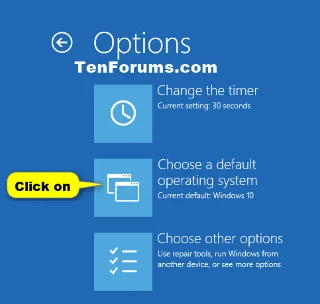
ステップ2。[デフォルトのオペレーティング システムの選択]をクリックします。
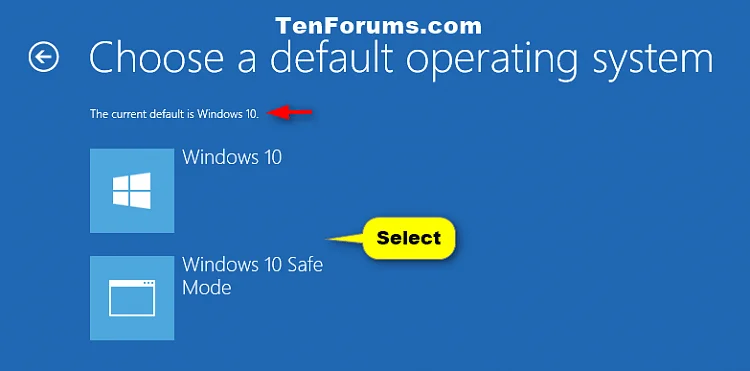
ステップ 3。デフォルトのオペレーティング システムとして設定するオペレーティング システムをクリックします。
ステップ 4。 「戻る」ボタンをクリックします。

ステップ5 .実行するオペレーティング システムをクリックします。
2. [起動と回復] でデフォルトのオペレーティング システムを選択します。
ステップ1。Win[+]をクリックしてXユーザー タスク メニューを開き、[システム]をクリックします。
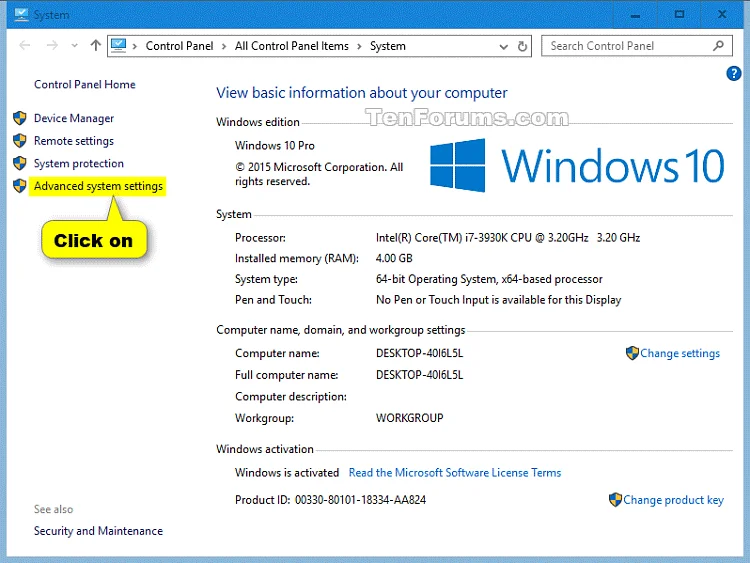
ステップ2。左側の「システムの詳細設定」リンクをクリックし、 「システム」ウィンドウを閉じます。
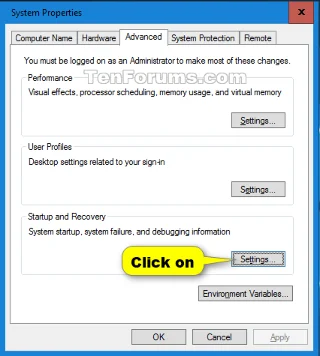
ステップ 3。「起動と回復」の「設定」ボタンをクリックします。
ステップ 4。 [デフォルトのオペレーティング システム] ドロップダウン メニューでデフォルトのオペレーティングシステムとして設定するオペレーティング システムを選択し、[OK]をクリックします。
ステップ5 . 「OK」をクリックします。
3. [システム構成] でデフォルトのオペレーティング システムを選択します。
ステップ1。Win+を押して[ファイル名を指定して実行]Rダイアログ ボックスを開き、「msconfig」と入力して[OK]をクリックしてシステム構成を開きます。
ステップ2。[ブート]タブをクリックし、デフォルトのオペレーティング システムにするオペレーティング システムを選択し、[デフォルトとして設定]をクリックして、[OK]をクリックします。
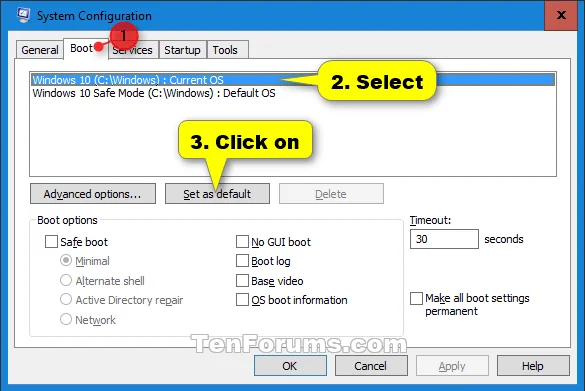
ステップ 3。変更を適用するには、 「再起動」ボタンをクリックします。
警告: これによりコンピュータがすぐに再起動されるため、開いているものはすべて保存して閉じる必要があります。そうしないと、データが失われます。

4. コマンド プロンプトでデフォルトのオペレーティング システムを選択します。
ステップ1。管理者としてコマンド プロンプトを開きます。
ステップ2。コマンド プロンプトにbcdedit と入力し、 Enterを押します。
ステップ 3。 [Windows ブート ローダー] セクションで、デフォルトのオペレーティング システムとして設定するオペレーティング システムを見つけ、その識別子 (たとえば、current) をメモします。
注: [Windows ブート マネージャー] セクションでは、デフォルトのオペレーティング システムの識別子が[default]の右側に表示されます。
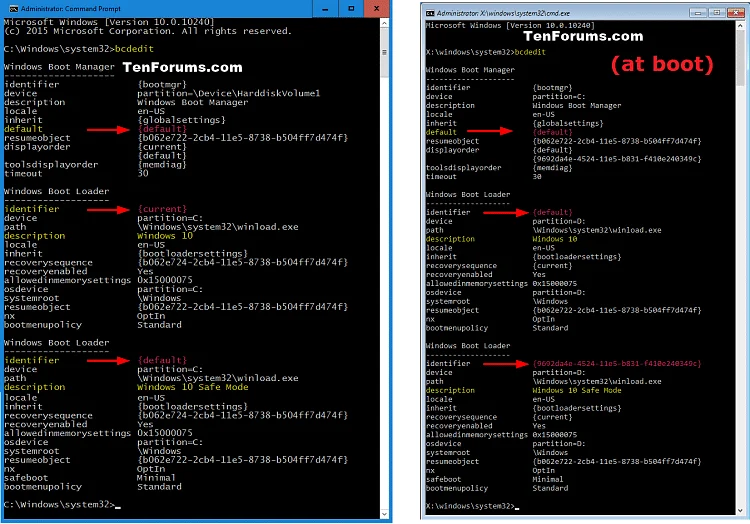
ステップ 4。コマンド プロンプトに次のコマンドを入力し、Enterを押します。
bcdedit /default {識別子}
注: up コマンドの識別子を、デフォルトのオペレーティング システムとして設定するオペレーティング システムの手順 3 の実際の識別子に置き換えます。
例: bcdedit /default {current}
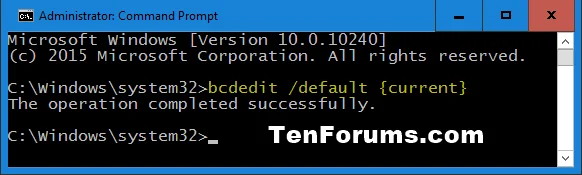
成功を祈っています!





