
最も古い Windows アプリケーションの 1 つは電卓です。これは、最も基本的であり、おそらく最もよく使用されるアプリケーションの 1 つです。 Windows 電卓がバージョン 10 でメジャー アップデートされました。メニューで利用できる電卓がさらに多くなり、以前の計算を保存するメモ機能が追加されました。
ただし、多くの人が電卓アプリケーションを紛失したり、起動できないという問題を抱えています。以下は、エラーを修正して電卓を Windows 10 に戻すためのいくつかの解決策です。
Windows 10 で電卓アプリケーションが失われる問題を解決する手順
- 1. オペレーティング システムとアプリケーションをアップデートする
- 2. コンピュータを再起動します
- 3. 電卓のショートカットを作成する
- 4. トラブルシューティングツールを使用する
- 5.電卓アプリケーションをリセットする
- 6. 電卓アプリケーションをアンインストールして再インストールします
1. オペレーティング システムとアプリケーションをアップデートする
Windows 10 電卓は現在オープンソースであり、コードの問題とは関係ありませんが、競合が原因である可能性があり、Microsoft チームがダウンロードできるパッチをリリースしました。
まず、+を押して[設定]を開き、[更新とセキュリティ]を選択します。WinI
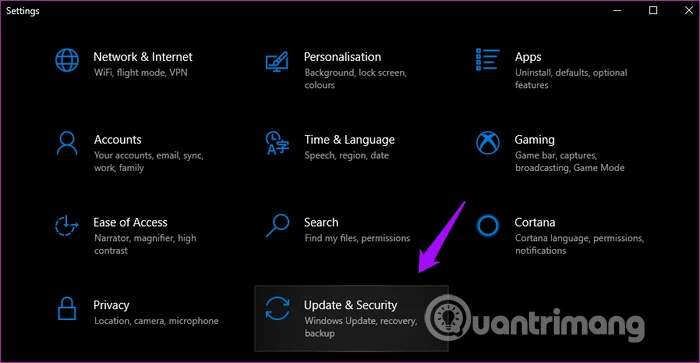
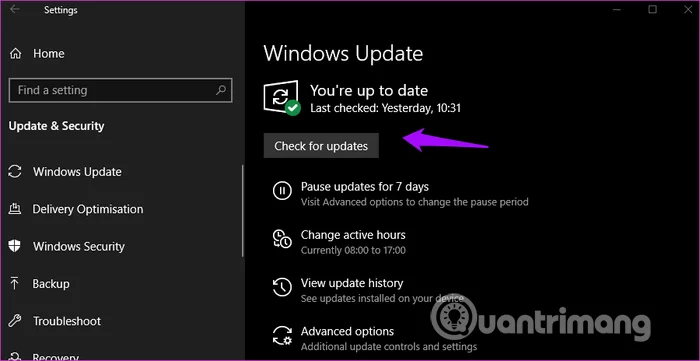
左側の[Windows Update]タブで、新しい更新プログラムが利用可能かどうかを確認し、利用可能な場合はインストールします。
次に、Windows ストアを開き、メニュー アイコンをクリックして[ダウンロードと更新]を選択し、電卓アプリケーションに更新があるかどうかを確認します。
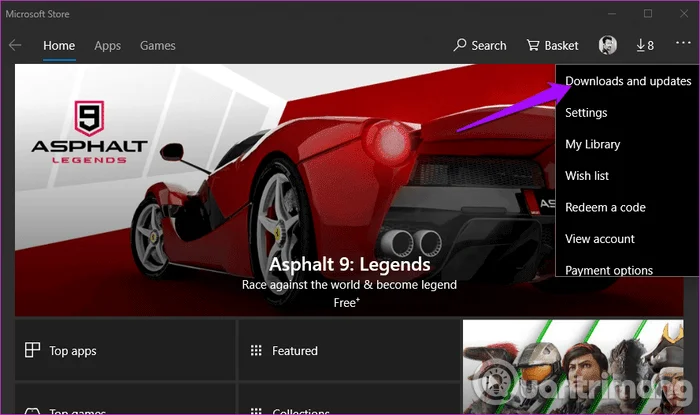
利用可能なすべてのアプリケーションのリストが表示されます。電卓アプリケーションの更新が表示された場合は、「すべて更新」ボタン をクリックします。
2. コンピュータを再起動します
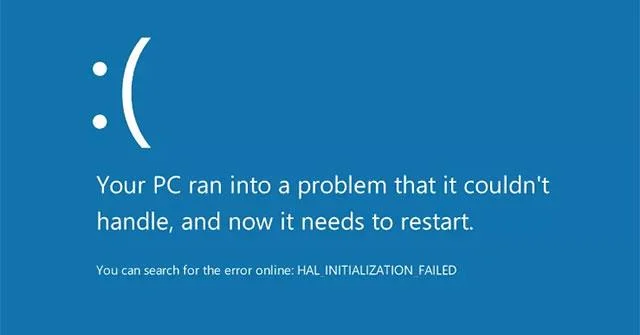
通常、オペレーティング システムを更新すると、Windows 10 が自動的に再起動します。そうでない場合は、多くの問題を解決できる可能性があるため、コンピューターを手動で再起動する必要があります。
3. 電卓のショートカットを作成する
何らかの理由で、電卓アプリが [スタート] メニューから起動しません。一部のユーザーは、デスクトップ ショートカットを作成すると問題が解決できると報告しています。
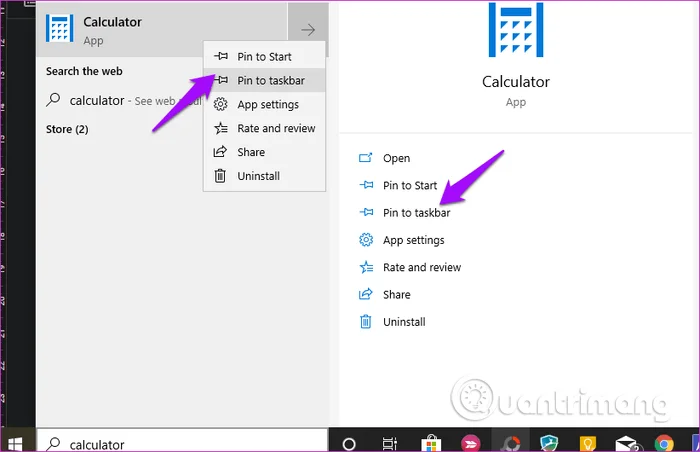
ショートカットを作成する最も簡単な方法は、Windows サーチで電卓アプリケーションを検索し、右クリックして [タスク バーにピン留めする] を選択することです。ショートカットがタスクバーに追加されたら、デスクトップにドラッグ アンド ドロップできます。
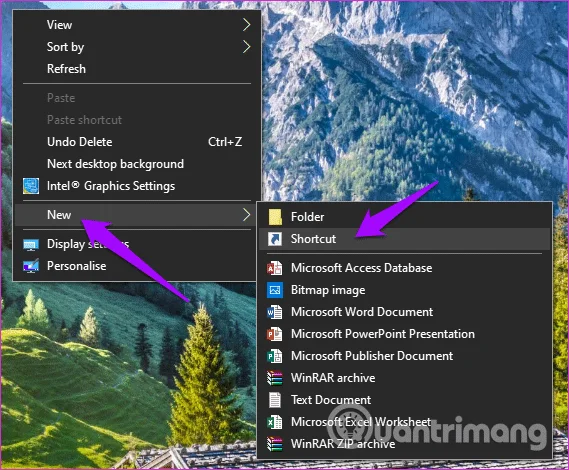
上記の方法が機能しない場合、または Windows Search で電卓アプリケーションが見つからない場合は、デスクトップ上の任意の場所を右クリックし、 [新規] > [ショートカット]を選択します。
電卓アプリケーションがインストールされている場所を参照し、ポップアップ ウィンドウで[次へ]をクリックします。
C:\Windows\System32\calc.exe
ショートカット名を選択し、[完了]をクリックします。
デスクトップから電卓アプリケーションにアクセスできるようになりました。
4. トラブルシューティングツールを使用する
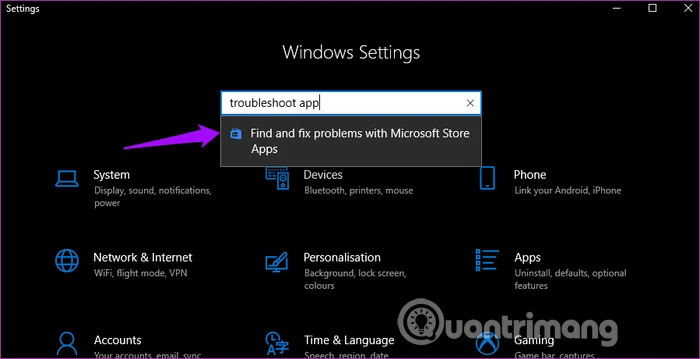
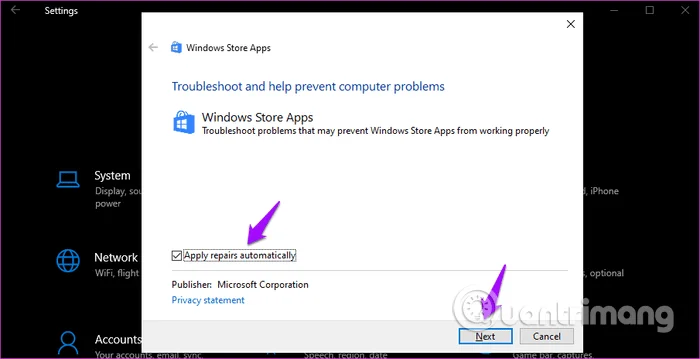
Windows 10 には、オペレーティング システムや Windows アプリの多くのエラーを見つけて解決するのに役立つトラブルシューティング オプションが組み込まれています。 [設定] を開き、トラブルシューティング アプリを検索します。[Microsoft Store アプリの問題を検索して解決する]を選択します。
[修復を自動的に適用する]をクリックし、[次へ]を選択します。画面の指示に従ってコンピューターを再起動します。
5.電卓アプリケーションをリセットする
電卓アプリケーション ファイルが破損していると思われる場合は、アプリケーションをリセットして問題を解決できます。 [設定] を開き、[アプリ]をクリックします。
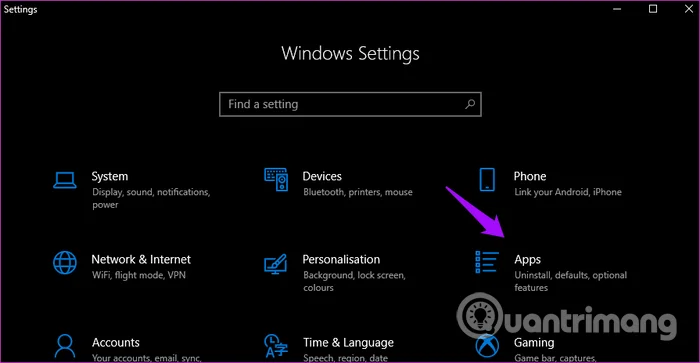
下にスクロールして、[計算機] > [詳細オプション]をクリックします。
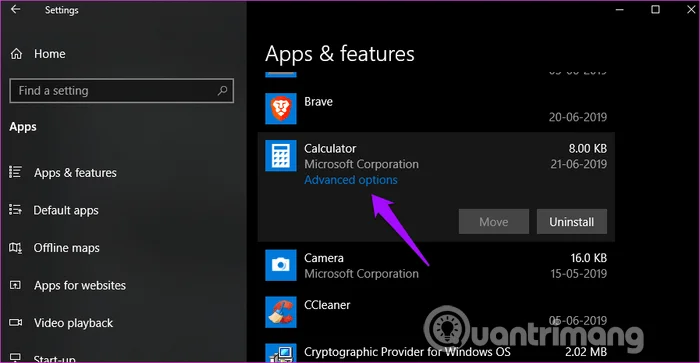
少し下にスクロールして[リセット]オプションをクリックし、メッセージが表示されたらコンピューターを再起動して問題が解決したかどうかを確認します。

6. 電卓アプリケーションをアンインストールして再インストールします
では、紛失したアプリをアンインストールするにはどうすればよいでしょうか?コントロール パネルはアプリのアンインストールによく使用されますが、使用できるのはサードパーティ製アプリのみです。次の手順に従って、電卓システム アプリをアンインストールします。
コマンド プロンプトを管理者として開き、次のコマンドを入力してEnterを押します。
get-appxpackage *Microsoft.WindowsCalculator* | remove-appxpackage次に、Microsoft Store から電卓アプリを検索してインストールします。
成功を祈っています!





