
Windows 10 May 2019 Update では、ついに [スタート] メニューからすべてのファイルを直接検索する機能が追加されました。ただし、この機能はデフォルトでは無効になっています。これをオンにしてファイルをより速く簡単に検索する方法は次のとおりです。
- Windows 10 でファイル検索の候補を有効にする方法
- このコマンド プロンプト コマンドを使用すると、Windows エクスプローラーよりも高速にファイルを検索できます
- Windows 10 で検索を高速化するためのヒント
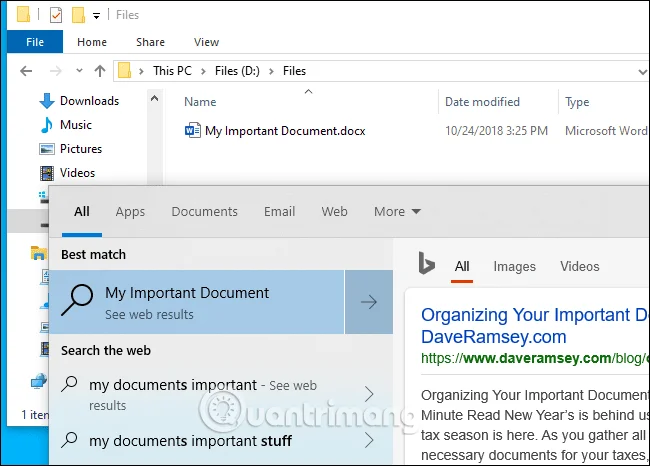
ここで注意する必要があるのは、デフォルトでは、Windows はスタート メニューを検索するときにライブラリとデスクトップのみを検索することです。ライブラリには、ドキュメント、写真、音楽、ビデオなどのフォルダーが含まれています。ファイルを別の場所に置くと、[スタート] メニューでファイルを見つけることができなくなります。
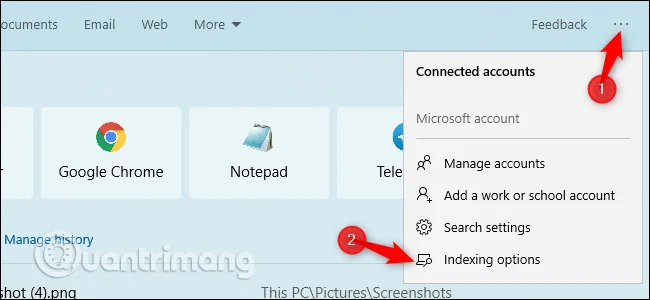
[スタート] メニューの検索をより広範囲にするには、[設定] > [検索] > [Windows の検索]に移動するか、検索ボックスからフレームの右上隅にあるメニュー...をクリックし、 [インデックス オプション]を選択します。
このオプションが表示されない場合は、2019 年 5 月の更新プログラム (バージョン 1903) がインストールされていません。「Windows 10 を Windows 10 May 2019 (1903 ) にアップデートする方法」の記事の手順に従ってアップデートしてください。
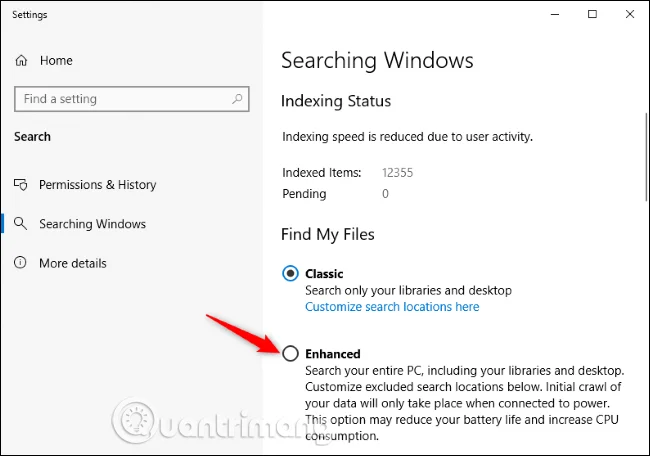
ここから、Windows 検索インデクサーを制御できます。これは、Windows ファイルの検索リストを作成するバックグラウンド プロセスです。ファイルを検索するとき、Windows は検索インデックスをチェックして、コンピュータ上で一致するファイルを見つけます。これにより、検索プロセスが高速化され、検索対象として選択したフォルダー内に新しいファイルが表示されます。
Windows でコンピュータ上のすべてを検索するには、[拡張]を選択します。 Microsoft は、インデクサーがより多くのファイルを参照する必要があるため、これによりバッテリー寿命と CPU 消費量が減少する可能性があると警告しています。このオプションを有効にした後、インデックス作成を開始するには電源に接続する必要があります。インデックスのステータスは、 「インデックス作成ステータス」で確認できます。保留リストは、インデックスが終了する前に Windows がチェックする必要がある項目の数です。
すべてではなく、さらに多くのフォルダーを Windows で検索するには、 [ここで検索場所をカスタマイズする]をクリックします。検索したい他のフォルダーを追加できます。たとえば、D:\Files フォルダーに重要なドキュメントが含まれている場合は、それをここに追加できます。
さらに、Windows 検索インデクサーによって無視されるフォルダーを削除することもできます。頻繁に変更されるファイルや重要ではないファイルが多数含まれるフォルダーがある場合は、そのフォルダーをこの除外フォルダーのリストに追加できます。これにより、検索結果をクリーンアップしながらバッテリーと CPU を節約できます。
2019 年 5 月の更新が適用される前は、Windows 10 の [スタート] メニューでは、何らかの奇妙な理由で検索インデクサーがスキップされることがよくありました。古いバージョンの Windows 10 でコントロール パネルから検索インデックス作成オプションを制御しても、[スタート] メニューに表示される結果には影響しません。ただし、エクスプローラーでファイルを検索するときに表示される結果には影響します。
成功を祈っています!





