
Windows のデスクトップとウィンドウの外観を「目詰まり」せずに変更したいと思いませんか? Windows 10 ではそれが可能です。Windows 10 では、ユーザーはカスタムのデスクトップの背景、ウィンドウの境界線、スタート メニューのアクセント カラーを使用して独自のテーマを作成できます。これらの設定を新しいテーマ ファイルとして保存して、使用したり、友人に送信したりできます。
- この夏見逃せない Windows 10 用の 7 つの素晴らしい明るいカラー テーマ
- Windows 10でデフォルトのテーマを復元する方法
- Windows 10 用 Windows 7 Aero テーマをダウンロードする方法
Windows 10 で独自のテーマを作成する方法
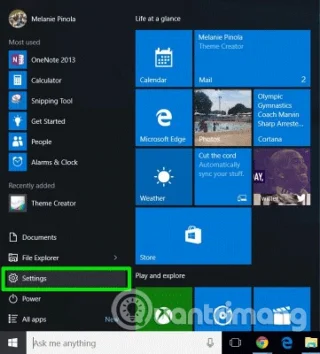
ステップ1。 [スタート]メニューを開き、[設定]を選択します
ステップ2。設定画面から「個人用設定」を選択します。
ステップ 3。次のオプションを 1 つ以上変更します。
- デスクトップの背景: 画像、色、またはスライドショーを選択します。デフォルトの画像に加えて、「参照」ボタンをクリックして別の背景画像を選択できます。スライドショーを選択した場合、スライドショーのデフォルトのアルバムは「写真」フォルダにありますが、別のフォルダを参照して、デスクトップの壁紙を変更する頻度を設定できます。

- 色: 背景色からアクセント カラーを自動的に選択するか、[スタート] メニューの背景タイルから色を選択してウィンドウの周囲の境界線を最小化するように Windows を設定できます。タスクバーの上にマウスを置くと、タスクバーの Windows アイコンの色を変更することもできます。さらに、Windows 10 のタスクバーとアクション センターに表示される色を、チェックボックスをクリックして選択できます。
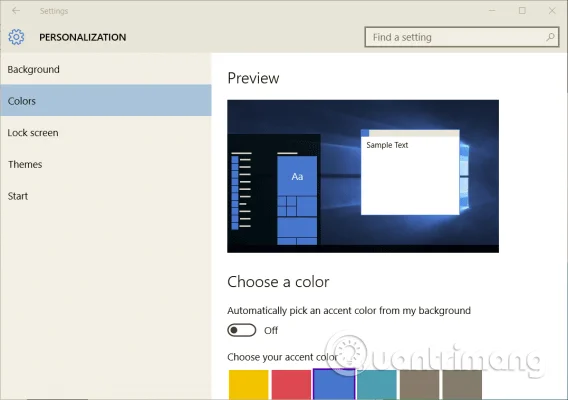
ここから、ユーザーはロック画面の背景やスタート メニューの設定を変更することもできますが、それらはテーマには保存されません。
ステップ 4。「個人用設定」ウィンドウで「テーマ」をクリックし、「テーマ設定」を選択します。
これにより、コントロール パネルの個人用設定が開きます。
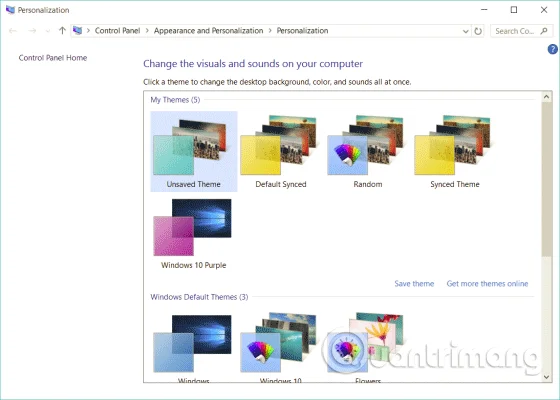
ステップ 5. 「未保存のテーマ」を右クリックし、「テーマの保存」を選択します。未保存のテーマは[マイ テーマ]セクションにあり、変更したばかりの設定が含まれています。
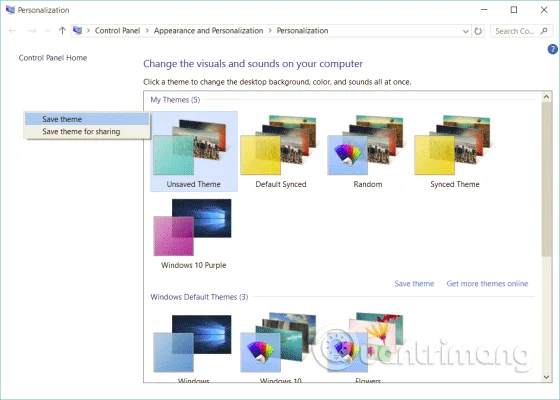
ステップ6。表示されるダイアログボックスで作成したテーマに名前を付け、「OK」をクリックします。
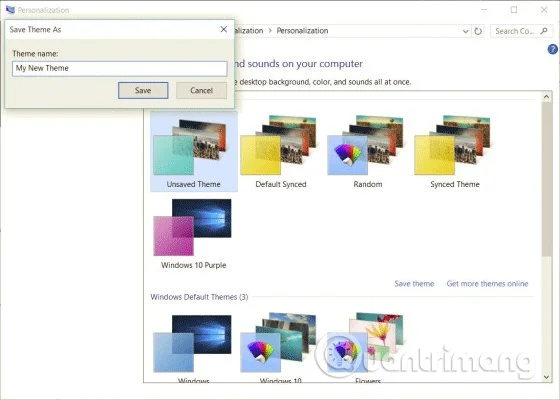
新しいテーマは保存され、コントロール パネルの個人用設定オプションにアクセスして、他のテーマに簡単に変換できます。テーマを保存したら、テーマを右クリックし、共有する .deskthemepack ファイルとしてテーマを保存します。
Microsoft は、より複雑なテーマ (アプリ アイコンやデフォルト サウンドの変更など)を作成するための組み込みの方法を提供していませんが、Windows App Store には Theme Creator と呼ばれるアプリがあり、これを使用してさまざまな Windows テーマを作成できます。オプションでさらにカスタマイズ可能。
成功を祈っています!





