
- 新しいコンピュータを購入するときは、古いファイルを新しいシステムに転送する必要があります。データをコピーするこの作業は退屈で時間がかかります。幸いなことに、Clonezilla ツールを使用すると、古いハード ドライブ全体のクローンを新しいハード ドライブに作成できます。 Clonezilla を使用したハードドライブのクローン作成は、高速かつシンプルで完全に無料です。この記事では、Clonezilla と USB フラッシュ ドライブを使用して Windows 10 ドライブのクローンを作成する方法を説明します。
Clonezilla を使用して Windows ハードドライブのクローンを作成する手順
クロネジラとは何ですか?
Clonezilla は、無料のオープンソースのイメージおよびディスク パーティションのクローン作成プログラムです。 Clonezilla は、システム バックアップ、フルディスク クローン作成、システム展開などに使用できます。さらに、このツールはファイル システム、ブートローダー、暗号化などもサポートしています。
覚えておく必要があることの 1 つは、Windows 10 ドライブのクローンを作成するには、古いハード ドライブと同じかそれ以上の容量を持つ 2 台目のハード ドライブが必要であるということです。たとえば、現在のハード ドライブを 60 GB の容量でコピーする必要がある場合、受信側のハード ドライブにも少なくとも 60 GB の容量が必要です。
Clonezilla を使用して Windows ハードドライブのクローンを作成する方法
ステップ 1: Clonezilla をダウンロードする
まず、Clonezilla をダウンロードする必要があります。
ステップ1。 Clonezilla のダウンロード ページに移動し、[ファイル タイプの選択]をISOに切り替えます。
https://clonezilla.org/downloads/download.php?branch=stableステップ2。「ダウンロード」をクリックします。
ステップ 3。他のプログラムと同様にインストールします。
ステップ 2: Rufus でブート可能な USB を作成する
起動可能な USB Clonezilla を作成するには、1GB 以上の USB フラッシュ ドライブと起動可能な USB 作成ツールが必要です。ここでは Rufus ツールを使用しますが、他の USB ブート作成ツールを使用することもできます。
注: Clonezilla ブート可能 USB を作成すると、USB ドライブ内の既存のデータがすべて削除されます。
次の手順を実行します。
ステップ1。Rufus の最新バージョンをダウンロードします。
ステップ2。インストールしたら、Rufus を開きます。 USB をコンピューターに忘れずに接続してください。
ステップ 3。[デバイス]で USB フラッシュ ドライブを選択します。
ステップ 4。[ブート選択]セクションで、[選択]を選択します。前にダウンロードした Clonezilla ISO ファイルを参照し、「開く」をクリックします。 Rufus は、ブート可能な USB を作成するための正しいオプションを自動的に入力します。必要に応じて、ボリューム ラベルを覚えやすいものに変更できます。
ステップ5 .準備ができたら、「開始」を押します。
ステップ6。 Rufus は ISOHybrid イメージを検出し、ISO イメージ モードで記録を続けます。
Clonezilla は小さな ISO です。したがって、起動可能な USB フラッシュ ドライブの作成プロセスにはそれほど時間はかかりません。次に、2 番目のハードドライブをシステムに接続し、動作することを確認します。
ステップ 3: ブート選択メニューから起動します。
次に、システムを再起動する必要があります。ボタンを押してメニューに入り、ブートモードを選択します。
ファンクション キーを使用してブート選択メニューにアクセスします。
どのボタンを押せばよいかわからない場合は、さまざまなコンピュータ モデルで BIOS にアクセスするための手順を参照してください. システムを再起動した後、特定のキーを押してブート選択メニューに入ります。メニューが表示されたら、下にスクロールして Clonezilla ブート USB ドライブを選択します。
Windows 10 の高度なスタートアップからブート選択メニューにアクセスする
一部のUEFIシステムでは、安全を確保するためにユーザーが手動ブート選択メニューにアクセスすることを許可していません。ユーザーは、UEFI ファームウェア メニューからブート選択メニューにアクセスできます。
Shiftキーを押したまま、 [スタート] メニューの[再起動]をクリックして、 [高度なスタートアップ]メニューを開きます。ここから、 [トラブルシューティング] > [詳細オプション] > [UEFI ファームウェア設定]を選択できます。 UEFI ファームウェア メニューが開いたら、USB から起動するオプションを選択します
ステップ 4: Clonezilla をセットアップする
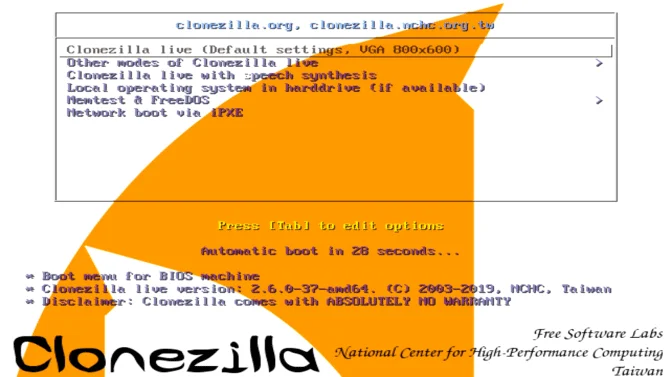
Clonezilla が起動したら、Clonezilla Live (デフォルト設定、VGA 800×600)を選択し、Clonezilla がロードされるまで待ちます。キーボードのレイアウトと言語を選択する必要があります。 [Start Clonezilla] 画面が表示されたら、[Start Clonezilla]を選択します。
次の画面には Clonezilla オプションが表示されます。以下の 2 つのオプションに注意するだけで済みます。
- device-image : デバイス (ハードドライブなど) のコピーをディスクイメージに作成します。
- device-device : デバイス (ハード ドライブなど) と直接連携して、別の形式のストレージにコピーを直接作成します。
最初のオプションでは、作業しているデバイス メモリのディスク イメージが作成されます。 2 番目のオプションは、現在動作しているデバイス ストレージのコピーを作成し、別の形式のライブ ストレージにコピーするのに役立ちます。
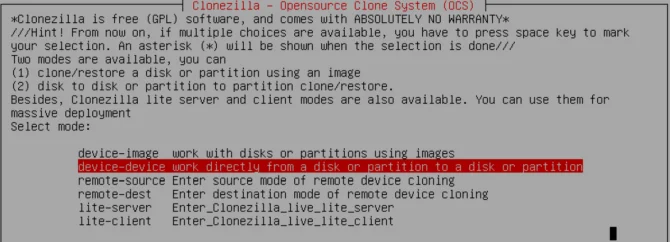
ここではドライブのクローンを作成しているため、2 番目のオプションであるdevice-device を選択する必要があります。次に、「初心者モード」を選択します。さらに 2 つのオプションから選択できるようになりました。
- ディスクからローカル ディスクへ: 現在のドライブを別のローカル ドライブ (たとえば、2 番目のハード ドライブ) にクローンします。
- パートからローカル パートへ: 1 つのドライブ パーティションを別のローカル ドライブ パーティションにコピーします (プロセスは 2 番目のハード ドライブも使用します)。
ここでは最初のオプションを選択します。
ステップ 5: ドライブのクローンをローカル ドライブに作成する
ここで、Clonezilla がクローンを作成するドライブを入力する必要があります。 Clonezilla は Linux ベースのユーティリティであるため、ドライブは Linux の命名規則を使用します。したがって、プライマリ パーティションの名前は sda、2 番目のドライブの名前は sbd になります。サイズによってドライブを相互参照することもできます。
2 番目の画面で、クローンを作成するハードドライブを選択します。ここで、クローン作成プロセスが完了したときに Clonezilla に実行させる内容を選択します。
- 選択: Clonezilla はプロセスの完了後も実行を続けます。
- reboot : プロセスが完了した後、Clonezilla を再起動します。
- poweroff : プロセスの完了後に Clonezilla をオフにします。
最後のオプションは、ローカル ドライブのブートローダーのクローンを作成することです。 Windows 10 ドライブのコピーを作成し、それを起動したい場合は、「Y 」と入力してEnterを押します。
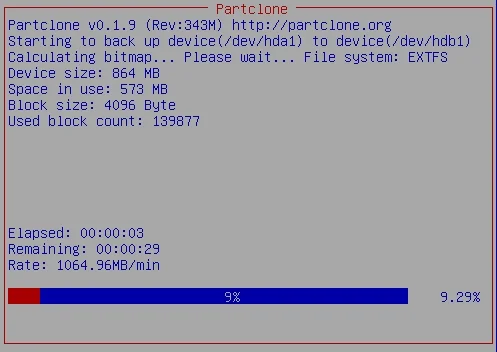
クローン作成時にドライブを復元したい場合は、ガイドの手順に従いますが、クローン作成したドライブを 2 番目のドライブにコピーし、必ずブートローダーを再度コピーしてください。
これで、Clonezilla を使用して Windows 10 ドライブのクローンを作成する方法がわかりました。同じ方法でクローンドライブを復元することもできます。
成功を祈っています!





