
Windows ストアには、利用可能な画像を使用して独自のコンピュータの壁紙をインストールするだけでなく、さまざまなトピックに関する多くの画像を含むテーマやインターフェイス テーマもあります。インストール後、テーマ セットはコンピュータの壁紙とシステム テーマの色を自動的に変更できます。 Windows 10 では、ユーザーはストアでテーマを直接インストールする必要があり、通常の方法ではテーマ内の画像を抽出できません。ただし、Windows にテーマをインストールするとすぐに、テーマ内のすべての画像を保存するフォルダーが作成されます。 Windows 10 でテーマ内のすべての画像を取得する方法については、以下の記事で説明します。
- Windows 10 のロック画面イメージを Spotlight からコンピューターにダウンロードする方法
- Windows 10でテーマを使用する方法
- Windows 10 にインストールされているテーマを削除する 3 つの方法
- Windows 10 で Bing の壁紙を自動的に変更する方法
Windows 10 テーマで写真を撮影する手順
ステップ1:
ユーザーは Microsoft Store にアクセスし、ダウンロードしたいテーマを見つけます。「入手」をクリックしてコンピューターにダウンロードします。

インストールが完了すると、[適用] ボタンがすぐに表示されるので、ダウンロードしたテーマをコンピューターに適用できます。
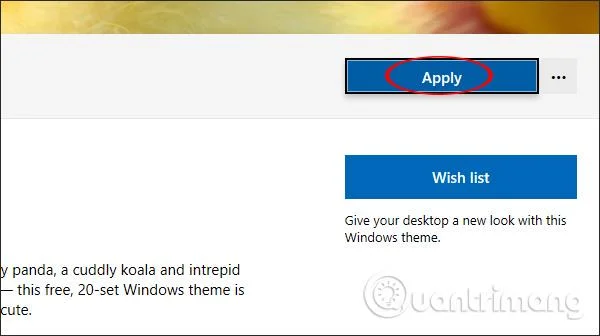
その結果、コンピュータに新しくインストールされたテーマが表示されます。
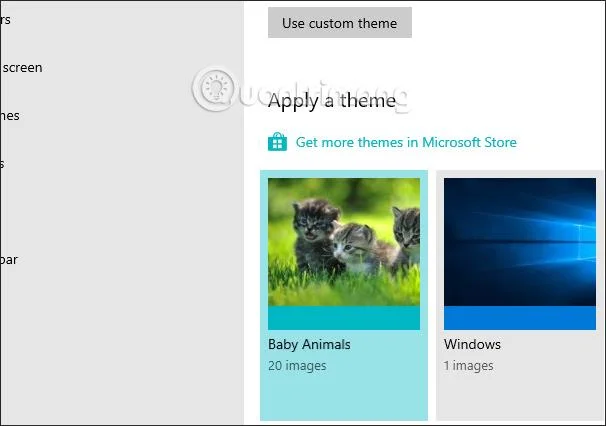
ステップ2:
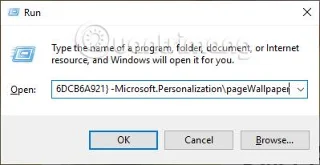
次に、Windows + R キーの組み合わせを押して [ファイル名を指定して実行] ダイアログ ボックス インターフェイスを開き、以下のコマンド ラインを入力して [OK] をクリックしてアクセスします。
シェル:::{ED834ED6-4B5A-4bfe-8F11-A626DCB6A921} -Microsoft.Personalization\pageWallpaper
ステップ 3:
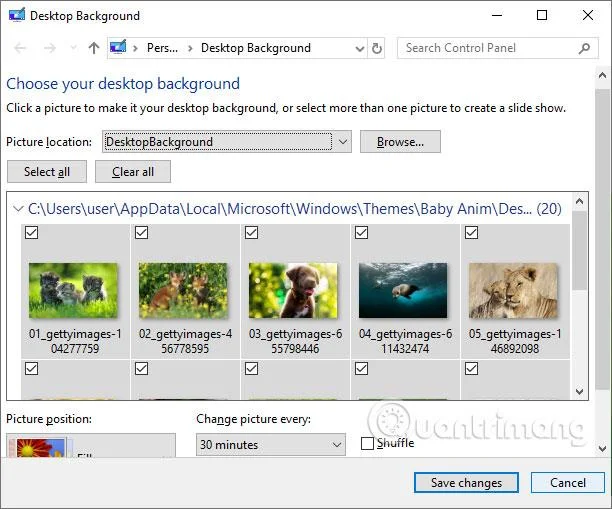
結果として、コントロール パネルの個人設定インターフェイスに、コンピューターにインストールされているテーマ セットに使用されているすべての画像が表示されます。上記はそのテーマの画像を保存するフォルダーのパスであり、これがアクセスする必要があるフォルダーです。
テーマ内の画像を保存するフォルダー パスは、C:\Users\アカウント名\AppData\Local\Microsoft\Windows\Themes の形式になります。
ステップ 4:
ユーザーは上記のリンクをコピーして、使用しているコンピューターのアカウント名を変更できます。コンピュータに適用されているテーマと同じ名前のフォルダが表示されます。
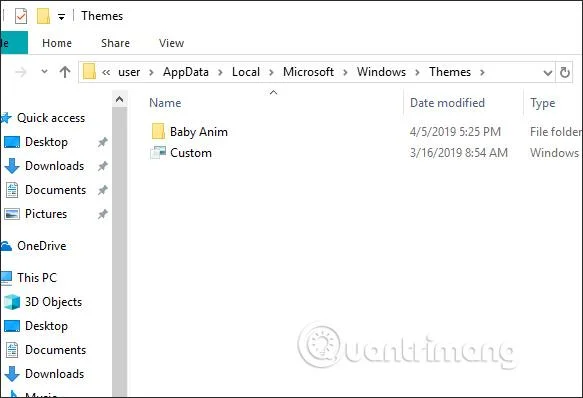
フォルダー名をクリックしてから、DesktopBackground フォルダーをクリックすると、テーマのすべての画像が表示されます。これで、テーマを別の場所にコピーして、使用、保存、共有などができるようになります。テーマがコンピュータから削除された場合、テーマ フォルダは存在しません。
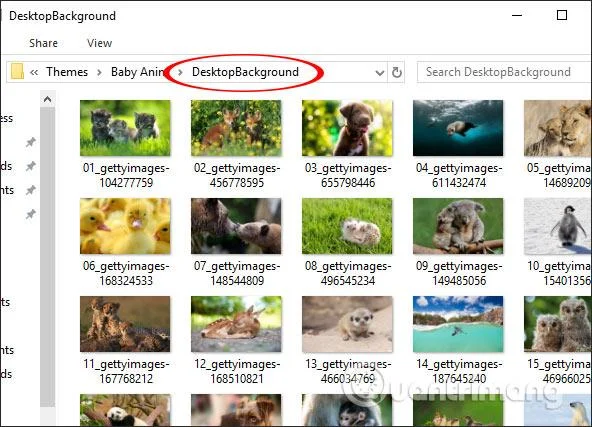
以前の方法でテーマ内の画像を抽出することはできませんが、代わりに、テーマ内の画像を保存するための直接フォルダーが用意されています。テーマの各セットは、コンピュータに適用されると、別のフォルダに配置され、システムに保存されます。
成功を祈っています!





