
すべての主要なオペレーティング システムには、コンピュータのログイン パスワードを設定する方法が用意されています。これにより、ユーザーはコンピュータが保護されており、ファイルが完全にプライベートに保たれていると感じることができます。残念ながら、これは単なる「幻想」です。USB から Ubuntu を起動すると、パスワードを入力せずに Windows パーティションをマウントしてすべてのファイルを読み取ることができるとします。人々はこれがどれほど単純であるかを知って驚くでしょう。
だからといって、ログイン アカウントをパスワードで保護することが無意味だというわけではありません。ただし、これは、短期間デスクから離れている場合にアクセスを制限する方法にすぎません。デバイスを数時間または数日間監視できないときに、誰もファイルを読み取れないようにしたい場合はどうすればよいでしょうか?
ドライブには独自の「オペレーティング システム」があります。
データのプライバシーを確保するためのソリューションの 1 つは、ドライブ全体の暗号化です。もう 1 つの簡単な解決策は、ドライブをパスワードで保護することです。ファームウェアはデバイス上で実行されるソフトウェアであり、ドライブにもファームウェアがあります。オペレーティング システムから独立しており、独自のルールを適用できます。つまり、パスワードを入力しない限り、誰もこのドライブに読み書きできないことになります。ドライブ自体はすべてのアクセスを拒否し、別のオペレーティング システムによって「騙される」ことはできません。ドライブを取り外して別のコンピュータに移動した場合でも、アクセスは拒否されます。
1. BitlockerでWindows 10ドライブをロックする方法
ステップ 1:この PC を開き、パスワードを設定するハード ドライブを右クリックし、ドロップダウン メニューで[BitLocker をオンにする]を選択します。
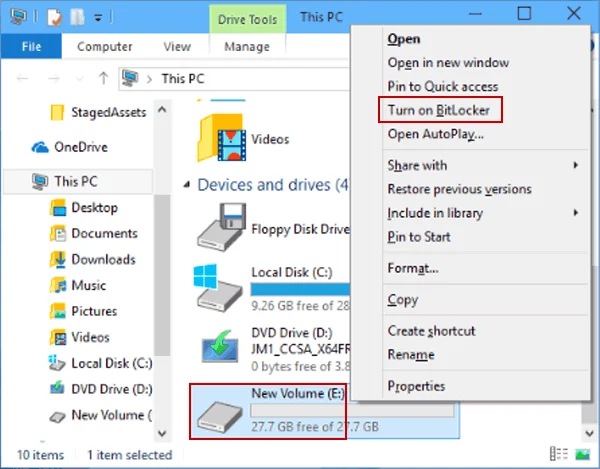
パスワードを設定したいハードドライブを右クリックし、「BitLockerをオンにする」を選択します。
ステップ 2: [BitLocker ドライブ暗号化] ウィンドウで、[パスワードを使用してドライブのロックを解除する] ボックスをオンにし、 [パスワードを入力してください] ボックスと[パスワードを再入力してください] ボックスにパスワードを入力して、[次へ]をクリックします。
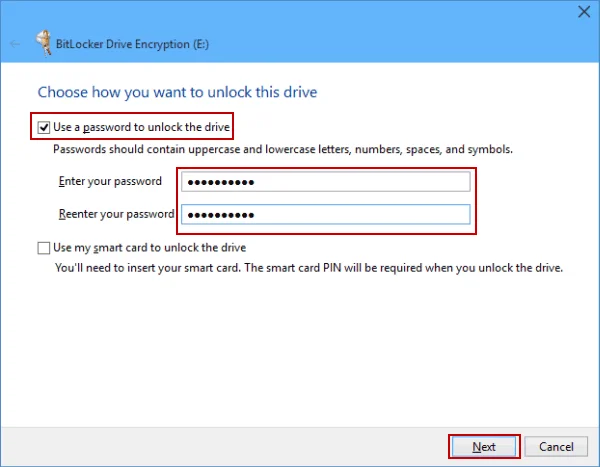
2 つのボックスにパスワードを入力します。 「パスワードを入力」と「パスワードを再入力」
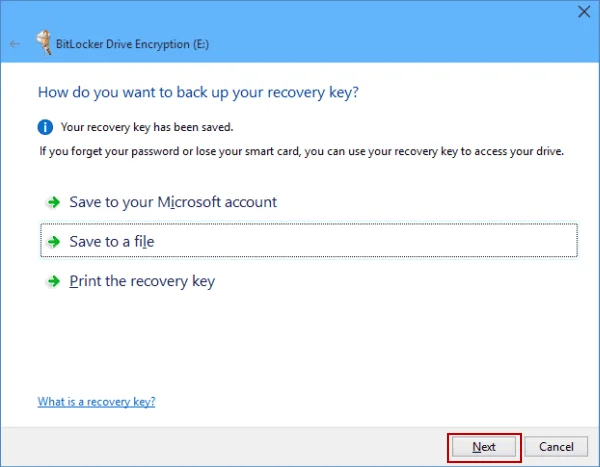
ステップ 3:パスワードをバックアップする方法を選択します。
- Microsoft アカウントに保存: Microsoft アカウントに保存します。
- ファイルに保存:コンピューター上のファイルに保存します。
- 回復キーを印刷します:紙に印刷します。
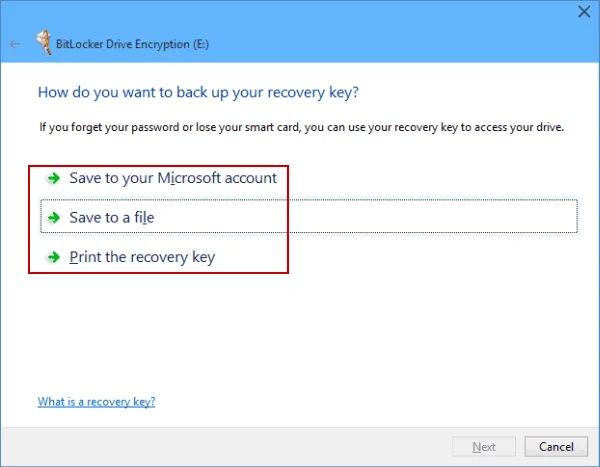
ハードドライブのパスワードをバックアップする方法を選択してください
たとえば、[ファイルに保存]を選択し、ファイルを保存する場所を選択してから[保存]をクリックし、キーのパスワードをコンピュータに保存することを確認します。
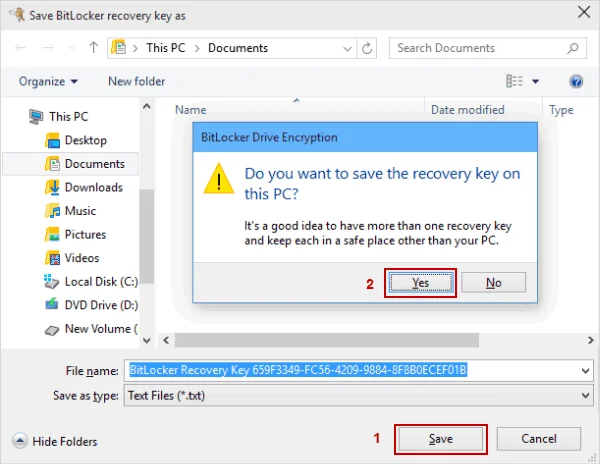
コンピュータ上のファイルに保存して、ハードドライブのパスワードをバックアップします。
ステップ 4: 「次へ」をクリックして続行します。
「次へ」をクリックして続行します
ステップ 5:すでにドライブ上にあるファイルの暗号化方法を選択します。
- 使用中のディスク領域のみを暗号化します (高速で、新しい PC およびドライブに最適です):使用中のディスク領域のみを暗号化します (高速で、新しく使用する PC およびドライブに推奨)。
- ドライブ全体を暗号化します (遅いですが、既に使用されている PC およびドライブに最適です) : ドライブ全体を暗号化します (遅いですが、既に使用されている PC およびドライブに適しています)。

すでにドライブ上にあるファイルの暗号化を選択します

適切な選択を行った後、「次へ」をクリックします。
ステップ 6: [暗号化の開始]をクリックして、ハードドライブの暗号化プロセスを開始します。
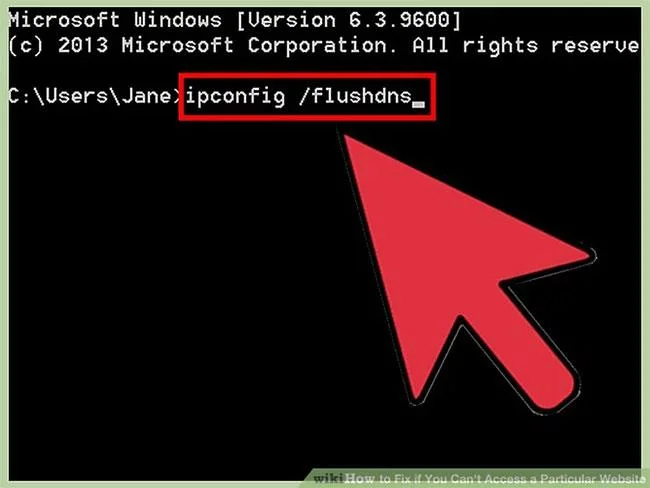
暗号化を開始してハードドライブのパスワードを設定するプロセスを開始します
この変更は、コンピュータを再起動した後に有効になります。
2. BIOS または UEFI からドライブのパスワードを設定する方法
UEFI は、他のすべて (ブートローダー、Windows、ドライバーなど) がロードされる前にコンピューター上で実行される一種のマイクロ オペレーティング システムと考えることができます。設定メニューに移動してパスワードを設定します。 BIOS も同様ですが、かなり古いコンピュータでのみ使用されます。
ステップ 1: UEFI/BIOS 設定にアクセスする
各マザーボード メーカーは、この設定を入力するために異なるキーを選択します。ただし、通常、コンピューターの電源ボタンを押した後、ユーザーはDEL、ESC、F1、F2、F10、または F12 をすばやく押して UEFI/BIOS に入ります。
最新の UEFI では、ユーザーは Windows から直接再起動してこの設定メニューにアクセスできます。
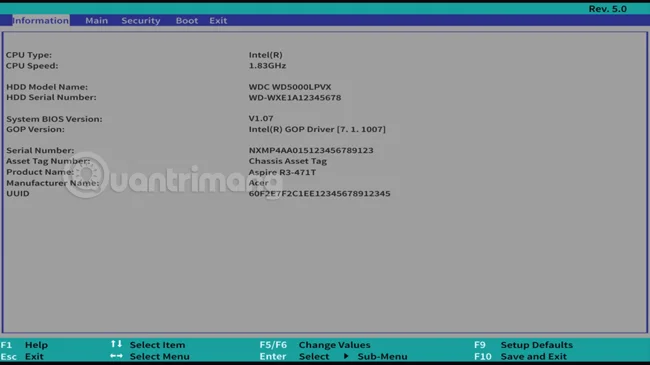
Windows 10 の BIOS インターフェイス
ステップ 2:矢印キーを使用して、「セキュリティ」タブまたは「BIOS セキュリティ機能」タブに移動します。
ステップ 3: [Set HDD Password]または[Change HDD Password]を選択し、Enter します。
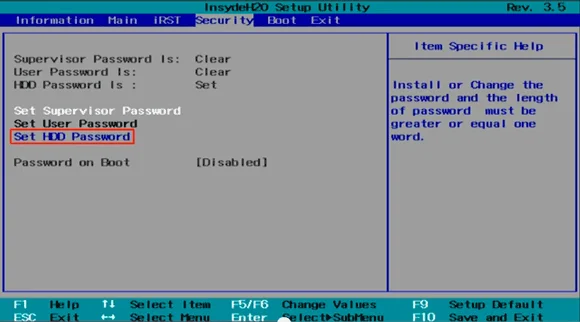
「セキュリティ」タブで「HDDパスワードの設定」を選択します。
ステップ 4:表示画面で、ドライブをロックするために作成するパスワードを、英数字 A ~ Z、a ~ z、0 ~ 9 を使用して入力します。パスワードを再度確認し、ENTER を押して作成します。
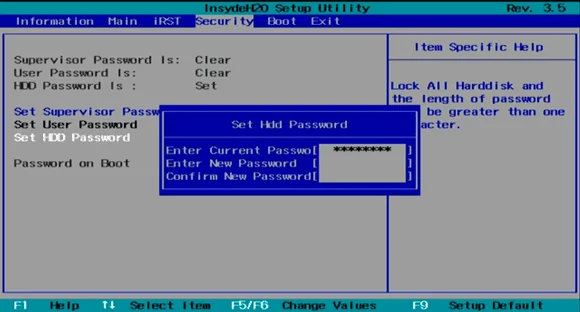
ドライブをロックするために作成するパスワードを入力します
「変更が保存されました」というメッセージがポップアップ表示されます。 Enter を押してからF10 (モデルに応じて) を押して変更を保存し、システムを再起動します。
注:ドライブのユーザー パスワードと UEFI/BIOS のユーザー パスワードを混同しないでください。
成功することを願っています。
続きを見る:





