
ほとんどの人は、貴重なデータのバックアップを外付けハード ドライブに保存することに熟達しています。しかし、このハードドライブが故障したらどうなるでしょうか?
クラウド ストレージ サービスを使用している場合でも、常にオフサイト バックアップ (ローカル コピーとして機能) を作成するようアドバイスされるのはこのためです。しかし、そのアドバイスを知る前にハード ドライブが故障した場合は手遅れです。
幸いなことに、いくつかの簡単な回避策を使用すると、外付けハード ドライブ上のすべてのデータを失うことなく再フォーマットできます。
外付けハードドライブを再フォーマットする手順ではデータが失われることはありません
- これは可能でしょうか?
- Windows でドライブを再フォーマットする方法
- Mac でドライブを再フォーマットする方法
- クイックフォーマットはなぜ重要ですか?
- 他のファイルを追加しないでください。
- データ復元ソフトウェアを使用する
これは可能でしょうか?
テクノロジー フォーラムでは、「データ復元」と「ハード ドライブのフォーマット」が相互に排他的な用語であると考えられていることがよくあります。実際にはそうではありません。
ハードドライブ上のすべてのデータを失うことなく、ハードドライブを完全に消去できます。このプロセスでは、ドライブをフォーマットしてから、データ回復ツールを使用してデータを「サルベージ」する必要があります。
このプロセスのフォーマット部分の方法は、Windows コンピューターを使用するか macOS コンピューターを使用するかによって異なります。この記事では、これらの両方のプラットフォームについて説明します。さらに詳しく知りたい方は読み続けてください。
Windows でドライブを再フォーマットする方法
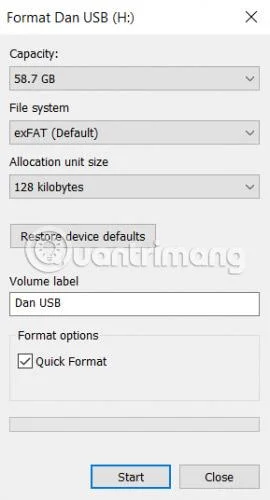
Windows で外付けハードドライブを再フォーマットするプロセスは非常に簡単です。詳細な手順については、 「Windows でハード ドライブをフォーマットする方法」の記事を参照してください。注:上のウィンドウが表示されたら、 [クイック フォーマット]を選択します。そうしないと、すべてのデータが失われます。
Mac でドライブを再フォーマットする方法
MacOS には Windows のようなクイック フォーマットボックスはありませんが、ユーザーは特定の設定を調整することで同じ結果を得ることができます。
まず、 Finderアプリを開き、左側のパネルから[アプリケーション]を選択します。
「ユーティリティ」フォルダーに到達するまで、アプリケーションのリストを下にスクロールします。フォルダーを開いて、ディスクユーティリティを見つけます。
ディスク ユーティリティアプリでは、画面左側の[外部]セクションに外付けハード ドライブが表示されます。ドライブ文字をクリックします。
次に、ウィンドウの上部に注目して、「消去」ボタンをクリックします。オペレーティング システムは、ユーザーにドライブをワイプするように求めます。
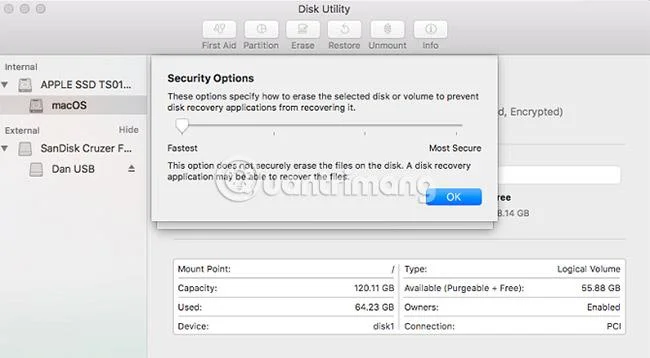
続行せずに、[セキュリティ オプション] リンクをクリックします。スライダーがスケールの左側まで移動していることを確認することが重要です。スライダーが正しい位置にない場合、ユーザーはファイルの一部 (またはすべて) を失うことになります。データの復旧は不可能となります。
クイックフォーマットはなぜ重要ですか?
データ回復ソフトウェアを使用したい場合は、クイック フォーマット(または Mac の同等のオプション)を実行する必要がありますが、なぜそうするのでしょうか?
ファイルは棚の上にある本のようなものだと考えてください。ファイル システムは、本の保管場所をユーザーに知らせるカタログのようなものです。クイック フォーマット操作を実行することは、カタログを捨てるのに似ていますが、本はそのまま残しておきます。ユーザーは書籍を簡単に見つけることはできませんが、それでも存在します。
より技術的に言えば、Quick Format はファイル システム ログのみを削除します。ドライブ全体がバイナリ 0 で上書きされるわけではありません。ファイルはそのまま残りますが、ファイル エクスプローラー/ファインダーにはファイルの場所に関する情報がないため、ファイル エクスプローラー/ファインダーではファイルを表示できなくなります。ファイルは、ユーザーからの新しいデータで上書きされるまでそこに残ります。
他のファイルを追加しないでください。
この段階では、ハードドライブに新しいデータを書き込まないことが重要です。
先ほどの記事で説明したように、新しいデータは古い (隠し) ファイルを直接上書きします。また、上書きは、あるファイルが別のファイルを置き換える方法では行われません。外付けハード ドライブに新しいファイルを追加すると、取得する必要がある数百のファイルが損傷する可能性があります。
今後はデータ回復ソフトウェアのみを使用する必要があります。
データ復元ソフトウェアを使用する
次に、データ回復アプリケーションに移ります。これは、ディレクトリを指定せずにハード ドライブ上のファイルを検索できる特殊なソフトウェアです。
かなりの数のデータ復元アプリケーションには無料の試用版があります。場合によっては、この無料版は特定のファイル数またはストレージ容量に制限されます。大量のデータを回復しようとしている場合は、追加の費用が必要になる場合があります。
以下に、読者が試してみることができる 3 つのデータ回復アプリケーションを示します。
1. プロソフト

利用可能な環境: Windows、Mac
Prosoft は、Windows と Mac の両方で利用できるデータ回復アプリケーションです。 100 を超える異なるファイル タイプを回復でき、回復するファイル タイプ間で重複ファイルを認識し、プロセスを開始する前にプレビュー回復を提供します。
無料トライアルではプレビューを表示できるため、ユーザーがアプリにお金を費やす前に動作するかどうかを確認できます。
Prosoft をダウンロードします(無料トライアル、フルライセンスの場合は $99/2,277,000 VND)。
2. EaseUS データ復元ウィザード
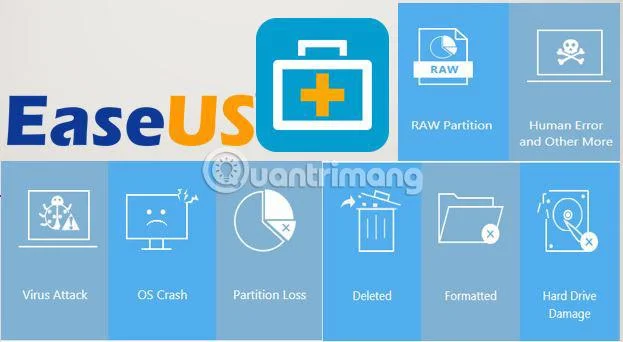
利用可能な環境: Windows、Mac
EaseUS Data Recovery Wizard はおそらく最も有名なデータ復元アプリケーションです。
Prosoft とは異なり、ユーザーは 2GB のデータを無料で回復できます。すべての主要なファイル タイプがサポートされています。
2 GB を超えるデータを復元する必要がある場合、ユーザーは Pro バージョンの料金を支払う必要があります。生涯ライセンスの費用は 69.99 ドル (1,610,000 VND) です。
詳細については、 「Easeus Data Recovery Wizard を使用してデータを復元する方法」の記事を参照してください。
EaseUS Data Recovery Wizard をダウンロードします(無料、プロ版は $69.99)。
3.レキュバ
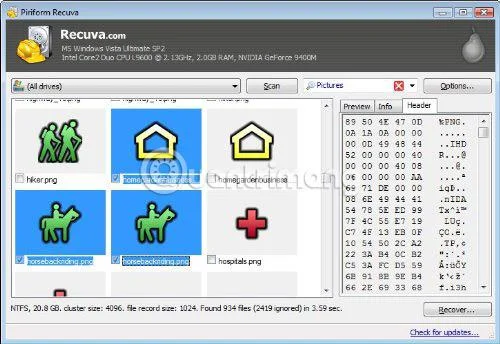
利用可能な環境: Windows
Recuva アプリは Windows 専用です。無料でダウンロードして使用でき、データ制限もありません。
Pro バージョン $19.95 (459,000 VND) では、仮想ハード ドライブと自動アップデートのサポートが追加されます。
詳細な手順については、記事「Recuva を使用して完全に削除されたファイルを回復およびレスキューする」を参照してください。
Recuva をダウンロードします(無料、Pro の場合は 19.95 ドル)。
冒頭の記事で述べたように、データのバックアップを複数作成すれば、これらの問題はすべて簡単に回避できます。
少なくとも、ローカル バックアップとクラウド コピーを 1 つずつ保持する必要があります。NAS ドライブ、クラウド ストレージ プロバイダー、外付けハード ドライブ、および専用のバックアップ アプリケーション プロバイダーを使用してバックアップを作成するのが理想的です。
適切な解決策が見つかることを願っています。





