
Snipping Tool は、特にWindows 10および他のすべての Windows バージョン全般で非常に便利な画面キャプチャアプリケーションです。通常、このツールは、Windows の検索ボックスにキーワード Snipping Tool を入力して Enter キーを押すことで簡単に開くことができます。ただし、Windows 10 の検索ボックスから Snipping Tool が見つからない場合があります。その場合はどうすればよいでしょうか?システムの検索機能に問題がある場合に、Snipping Tool にアクセスするために使用できる方法を以下に示します。
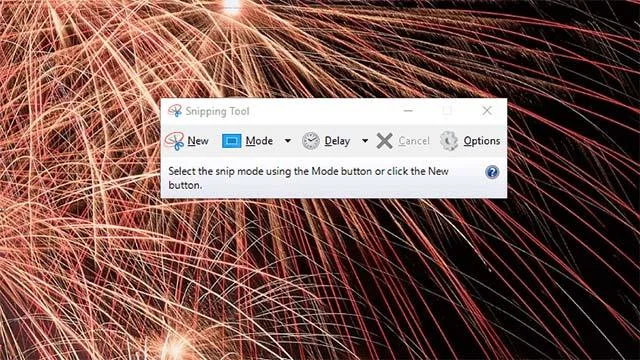
Windows 10でSnipping Toolを開く方法
- 検索インデックスをリセットする
- 「ファイル名を指定して実行」ダイアログボックスを使用して Snipping Tool を開きます。
- Snipping Tool のショートカットをデスクトップに直接作成する
- Snipping Tool を独自の System32 フォルダーから開きます
- グループ ポリシー エディターで Snipping ツールを有効にする
- 代替のスクリーンショット ツールを使用する
検索インデックスをリセットする
SSD ストレージを使用する一部のデスクトップおよびラップトップでは、Windows 10 の検索インデックス作成が無効になっている場合があります。コンピューターが SSD を使用している場合、それが検索エンジンが Snipping Tool の結果を返せない理由である可能性があります。この場合、最も実行可能な解決策は、検索インデックスを再構築することです。次の手順を適用すると、Windows 10 で検索インデックスを再構築できます。
ステップ 1: キーボード ショートカットの組み合わせWindows + Rを押します。
ステップ 2: [検索実行] ボックスにキーワード「コントロール パネルl」を入力し、 [OK]ボタンを押します。
ステップ 3:以下のスクリーンショットに示すように、[インデックス作成オプション]オプションをクリックしてインデックス作成ウィンドウを開きます。
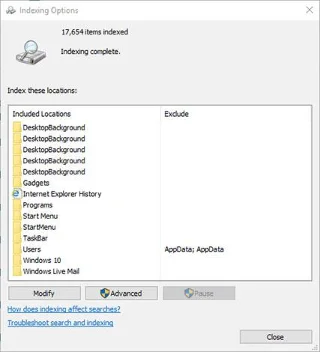
ステップ 4: [詳細設定]をクリックして、[インデックス設定] タブを開きます。
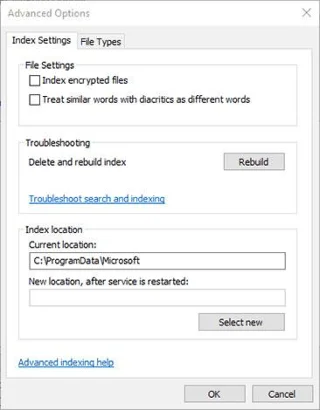
ステップ 5: ここで、「再構築」をクリックし、「OK」をクリックしてインデックスのリセットプロセスを完了します。
「ファイル名を指定して実行」ダイアログボックスを使用して Snipping Tool を開きます。
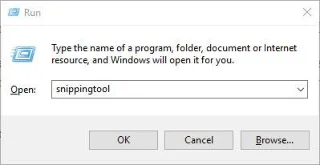
Snipping Tool を開くにはさまざまな方法がありますが、その 1 つは、[ファイル名を指定して実行] ダイアログ ボックス自体を使用することです。進め方は以下の通りです。まず、 Windows + Rキーの組み合わせを押して、[ファイル名を指定して実行] ダイアログ ボックスを開きます。次に、テキスト ボックスにキーワードsnippingtool を入力し、 [OK]ボタンを押します。
Snipping Tool のショートカットをデスクトップに直接作成する
さらに、Windows デスクトップに Snipping Tool のショートカットを作成して、すぐにアクセスできるようにすることもできます。 Snipping Tool のショートカットをデスクトップに作成する方法は次のとおりです。
ステップ 1: まず、デスクトップを右クリックし、[新規] > [ショートカット] を選択します。
ステップ 2: 次に、[ショートカットの作成]ダイアログ ボックスが開きます。ここでは、次の図に示すように、リンクC: WindowsSystem32SnippingTool.exeを[参照]テキスト フィールドに入力します。次に、「次へ」をクリックします。
ステップ 3: ここで、「完了」をクリックして、 Snipping Tool のショートカットをデスクトップに追加します。
ステップ 4: さらに、Snipping Tool ショートカットをスタート メニューまたはタスクバーに追加することもできます。 Snipping Tool のショートカットを [スタート] メニューに追加するには、ショートカットを右クリックし、 [スタートにピン留めする] オプションを選択します。
Snipping Tool のショートカットをタスクバーに追加するには、ショートカットを右クリックし、[タスクバーにピン留めする] オプションを選択します。
Snipping Tool を独自の System32 フォルダーから開きます
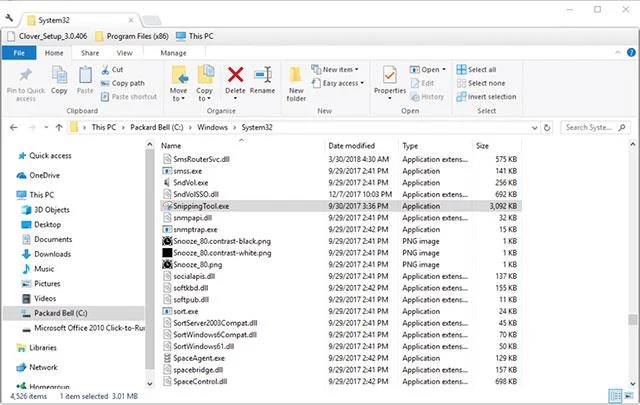
さらに、ツールのSystem32 フォルダー自体から Snipping Tool を開くこともできます。手順は以下の通りです。まず、タスクバーのファイルエクスプローラーボタンを押します。次に、エクスプローラーでこのフォルダーC: WindowsSystem32を開き、System32 フォルダー自体にある Snipping Tool ショートカットをクリックしてこのツールを開きます。
グループ ポリシー エディターで Snipping ツールを有効にする
Windows 10 Pro および Windows 10 Enterprise のグループ ポリシーエディターには、Snipping Tool を実行するオプションが含まれることに注意してください。この場合、上記のオプションが Win 10 Pro および Enterprise で有効になるように構成されているかどうかを確認する必要があります。
ステップ 1: Windows + Xキーの組み合わせを押して、 [ファイル名を指定して実行] ダイアログ ボックスを開きます。
ステップ 2: [ファイル名を指定して実行] ダイアログ ボックスで、キーワードGpedit.mscを入力し、[OK]をクリックします。
ステップ 3: 次に、グループ ポリシー エディター ウィンドウの左側にある[ユーザーの構成] > [管理用テンプレート] > [Windows コンポーネント] > [タブレット PC] > [アクセサリ]に移動します。
ステップ 4: [アクセサリ] ウィンドウの右側に[Snipping Tool の実行を許可しない] オプションが表示されるので、それをクリックします。
ステップ 5:このオプションを無効にするには、 「無効」をクリックします。
ステップ 6: 最後に、「適用」をクリックしてから「OK」をクリックし、新しい設定を確認して適用します。
代替のスクリーンショット ツールを使用する
上記の方法をすべて試しても Snipping Tool を開けない場合、最後の方法は、代替の画面キャプチャ ツールを使用することです。 Snipping Tool を完全に置き換えることができるサードパーティ製ソフトウェアは数多くあります。さらに、一部のサードパーティのスクリーンショット ツールには、Snipping Tool よりも便利なオプションも含まれています。記事「Windows 用の便利なスクリーン キャプチャ アプリケーション 15 選」を参照して、自分に最適なアプリケーションを選択してください。
上記は、Windows 10 で Snipping Tool を開けないエラーを修正する方法です。この記事の情報がお役に立てば幸いです。
続きを見る:





