
Windows 10 で独自のキーボード ショートカットを作成することは、それほど複雑ではありません。ショートカットを作成したいものを右クリックし、[プロパティ]をクリックして、ボックスに新しいコマンドを入力します。
しかし、Windows キーだけを押すのではなく、 Win + Sを使用して独自の検索ツールを開くなど、Windows 10 が作成したデフォルトのショートカットをユーザーが変更したい場合はどうすればよいでしょうか?当時は物事がもう少し複雑に見えましたが、それでも完全に実行可能でした。
AutoHotkey について学ぶ
残念ながら、Windows にはデフォルトのキーボード ショートカットを変更するネイティブな方法はありません。おそらくユーザーがキーボード ショートカットを使用して Microsoft 以外のアプリにアクセスすることを恐れて、Microsoft は何年も経った今でも、その単純な柔軟性を提供していません。
代わりに、ユーザーは置き換えたいショートカットごとにスクリプトを作成する必要があります。心配しないでください。 AutoHotkeyと呼ばれる優れたツールのおかげで、このプロセスは実際には非常に簡単です。これは、あらゆる種類のクリエイティブな目的に使用できるスクリプト ツールですが、今日の記事では、ユーザーがデフォルトのキーボード ショートカットを変更するためにこのツールを使用する方法についてのみ説明します。
AutoHotkeyを使用してWindows 10のデフォルトのキーボードショートカットを変更する方法
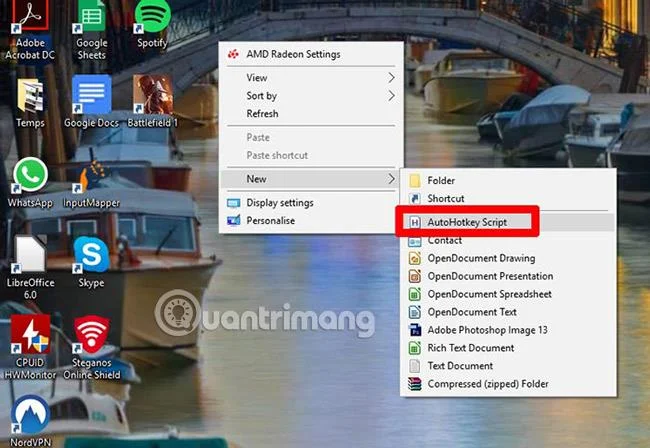
まず、AutoHotKey をダウンロードします。それを行った後、Windows デスクトップで空のスペースを右クリックし、「新規 > 自動ホットキー スクリプト」を選択し、ahk サフィックスを付けた覚えやすい名前を付けます。 (たとえば、今日の記事では、スクリプト名を「Search.ahk」としています。これは、Windows Search のショートカットが、優れた検索エンジンである Search Everything へのショートカットに置き換えられるためです)。
次に、読者は Windows ショートカットを変更するための AutoHotkey 構文の基本を学びます。ほとんどの Windows キーボード ショートカットは、次のボタンの組み合わせを使用します。
| AutoHotkey の構文 | 代表する |
|---|---|
| ^ | Ctrlキー |
| ! | Altキー |
| + | シフトキー |
| # | 勝利キー |
| 上下左右 | 矢印キー |
| 震え、 | ホットキーで PC 上のファイル、フォルダー、またはプログラムを開くことができるようにする |
| 送信、 | ホットキーを選択したキーの組み合わせにリダイレクトします |
文字を入力する場合は、キーボードの対応するボタンを押します。 Esc や Del などのボタンやその他の文字をスクリプトに直接入力することもできます。 AutoHotkey 構文のリストは、次のサイトで見つけることができます: http://xahlee.info/mswin/autohotkey_key_notations.html
したがって、デフォルトのWindows SearchショートカットWin + SをSearch Everywhereにリダイレクトする場合は、次のコマンドを入力します。
#s::run, "C:\Program Files\Everything\Everything.exe"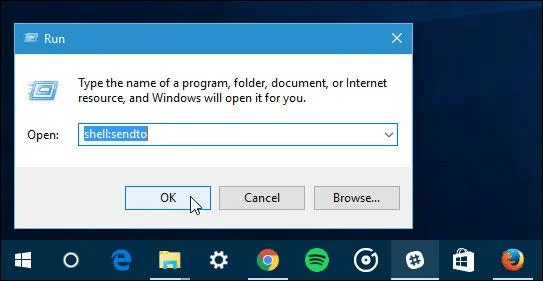
::は、ホットキーとユーザーが実行したいアクションを区別するものです。::の前の段落は入力するホットキー (この場合はWin + S ) で、 「run」の後の段落はSearch Everything アプリケーションを開くコマンドです。
すべてのキーボード ショートカットを置き換える場合、ユーザーはスクリプトに2 行目の#NoTrayIconを追加する必要があります。これにより、AutoHotkey アイコンが表示されなくなりますが、プロセス全体がバックグラウンドで確実に実行されます。

スクリプトが完了したら、スクリプトを閉じて保存し、スクリプトをダブルクリックして実行し、キーボード ショートカットをテストして、すべてが期待通りであるかどうかを確認します。
すべて問題なければ、.ahkスクリプトをエクスプローラーのシステム スタートアップ フォルダー(C:\ProgramData\Microsoft\Windows\Start Menu\Programs\StartUp) に移動します。置き換える必要があるすべてのキーボード ショートカットに対して同じ操作を行います。こうすることで、ユーザーが PC を起動するとすぐにすべてのショートカットが有効になります。
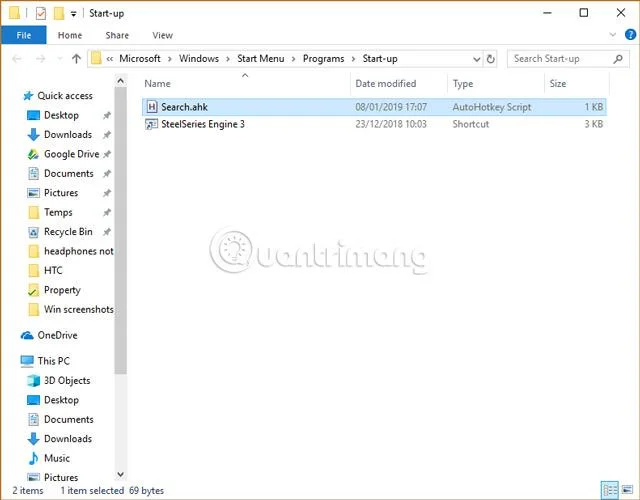
少し手間はかかりますが、確実に機能します。重要なことは、ユーザーは AutoHotkey ツールの基本を学習したことです。AutoHotkey ツールは、実行可能な非常に便利なツールです。シナリオは記事の内容よりもはるかに複雑です。ここでカバーします。
幸運を!
続きを見る:





