
Windows 10 にVMwareおよびVirtualBox仮想マシン ソフトウェアをインストールする場合、多くの人が仮想マシンを開いて仮想マシンに設定を追加できる場合に遭遇したことがあります。ただし、仮想マシンを実行すると、エラー メッセージが表示されました。 Windows 10 で VMware と VirtualBox を実行すると多くのエラーが発生しますが、通常は、このオペレーティング システムに組み込まれている仮想化機能である Hyper-V に関連したエラーが発生します。 Hyper-V が有効な場合:
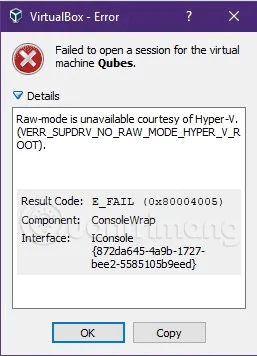
VirtualBox では、 「仮想マシン XXX のセッションを開けませんでした」というエラーが表示されます。 XXX は、設定した仮想マシン名です。 [詳細] をクリックすると、エラーの詳細が表示されます: Hyper-V のおかげで Raw モードは利用できません。 (VERR_SUPDRV_NO_RAW_MODE_HYPER_v_ROOT)。
VMware Workstation を実行すると、次のエラー メッセージが表示されます。WMware Player と Device/Credential Guard には互換性がありません。 VMware Player は、Device/Credential Guard を無効にした後に実行できます。詳細については、リンクを参照してください。また、リンク内の手順に従っても、この仮想マシン ソフトウェアを Windows 10 上で実行することはできません。
VirtualBox、VMware が新しいコンピューター上の Hyper-V の影響を受ける可能性は非常に高いですが、この問題はどのように解決できるでしょうか?以下は私が試して問題を解決した方法です。適用して機能するかどうかを確認してください。
ステップ 1 :管理者権限でコマンド プロンプトを開きます。
ステップ 2 :引数を使用せずにbcdeditコマンドを実行します。
上記のコマンドを実行すると、 hypervisorlaunchtypeプロパティがデフォルトでAutoに設定されていることがわかります。以下のスクリーンショットを参照してください。
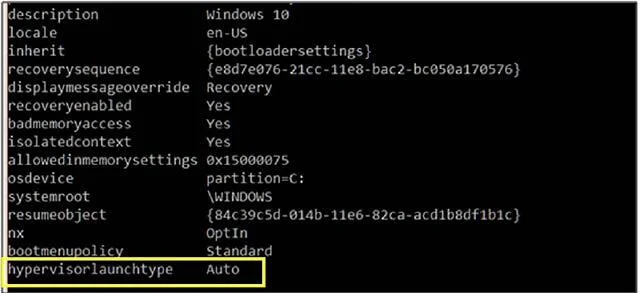
ステップ 3:ここで、コマンドbcdedit /set hypervisorlaunchtype offを実行して、Hyper-V を無効にできます。
ステップ 4: VirtualBox、VMware を使用するために PC を再起動します。
Hyper-V を再度有効にするには、コマンドbcdedit /set hypervisorlaunchtype autoを実行します。
Hyper-V を使用するには、コンピューターを再起動する必要もあります。
Windows 10 で仮想マシンを開く際のエラーを修正するビデオ チュートリアル
幸運を!
続きを見る:





