
OSDSoft DBUpdater.exe Miner は、コンピュータの CPU リソースを使用して暗号通貨をマイニングするトロイの木馬です。このトロイの木馬は、インストールされると、タスク マネージャーに表示されるときにコンピューターの CPU の 90% 以上を使用するランダムな名前の実行可能ファイルを起動します。
これらの危険なトロイの木馬に感染するリスクを防ぐために、コンピュータに適切なウイルス対策ソフトウェアをインストールする必要があります。
OSDSoft DBUpdater.exe マイナー トロイの木馬を削除する手順
- OSDSoft DBUpdater.exe マイナーを識別するための標識
- OSDSoft DBUpdater.exe Miner はどのようにコンピューターにインストールされますか?
- OSDSoft DBUpdater.exe マイナー トロイの木馬の削除オプション
OSDSoft DBUpdater.exe マイナーを識別するための標識
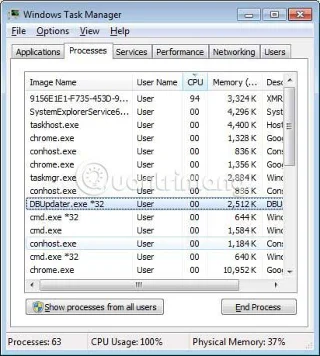
このトロイの木馬について特に懸念されるのは、すべての CPU の処理能力を無期限に使用し、CPU の温度が長時間にわたって非常に高温になり、CPU の寿命が徐々に短くなる可能性があることです。プログラムが実行されていることをユーザーに示す外部の兆候はありませんが、コンピュータがこのトロイの木馬に感染しているかどうかを判断するには、次の点を確認してください。
- ほぼ 100% CPU を使用する XMRig という説明を持つ 3246E2E2-D734-443D-343A-34EEC736EDA0.exe に似たランダムな名前のプロセスはありますか。
- タスク マネージャーで DBUpdater.exe という名前のプロセスが実行されていますか?
- Windows やゲームの動作が遅れたり、ビデオが途切れたりしていませんか?
- プログラムの起動が遅いですか?
- タスク マネージャーには CPU 使用率が 100% と表示されますか?
- コンピューターの使用率は (全体的に) 遅いですか。
OSDSoft DBUpdater.exe Miner はどのようにコンピューターにインストールされますか?
OSDSoft DBUpdater.exe Miner は、アドウェア パッケージによって被害者のコンピュータに許可なくインストールされます。ソフトウェアのインストール時に表示されるすべての情報を必ず読み、奇妙なアドウェアがインストールされていないことを確認してください。この例では、アドウェア パッケージがAdobe Flash Player のアップデートを偽装しています。
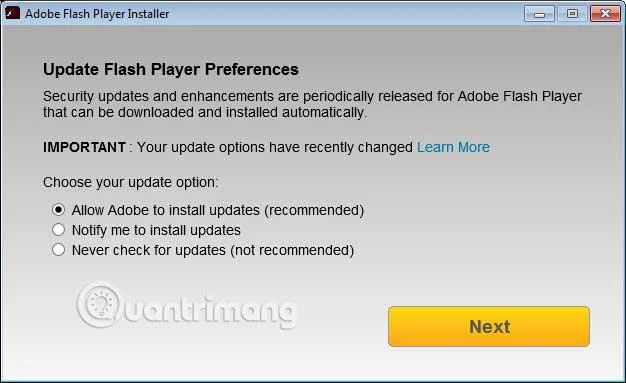
このマイナーはコンピュータの CPU リソースを大量に消費します。ハードウェアを保護し、マシンを再び正常に動作させるには、以下の手順に従ってハードウェアを取り外します。
OSDSoft DBUpdater.exe マイナー トロイの木馬の削除オプション
注:続行する前にデータをバックアップしてください。
OSDSoft DBUpdater.exe Miner トロイの木馬を削除するには、次の手順に従います。
1. このガイドを使用する前に、一度読んで、必要なツールをすべてコンピュータにダウンロードしてください。次に、ブラウザ ウィンドウを閉じるか、コンピュータを再起動する必要がある場合があるため、手順を印刷してください。
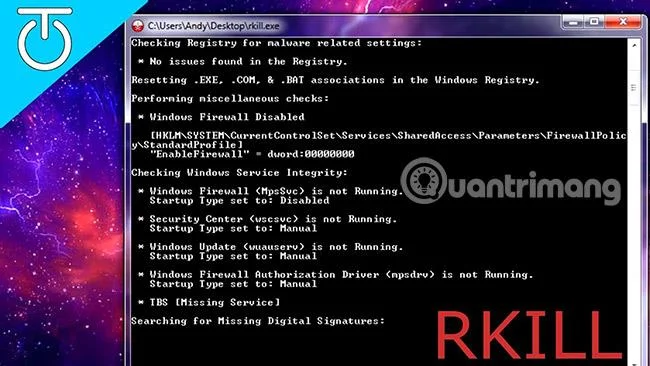
2. トロイの木馬の除去プロセスを妨げる可能性のあるプログラムを終了するには、まずRkillプログラムをダウンロードする必要があります。コンピューターをスキャンしてアクティブなマルウェアを検出し、トロイの木馬の除去プロセスを妨げないようにマルウェアの終了を試みます。
ダウンロード ページにアクセスしたら、[今すぐダウンロード] ボタンをクリックします。次に、ファイルをデスクトップに保存することを選択します。
3. ダウンロード後、iExplore.exe アイコンをダブルクリックすると、OSDSoft DBUpdater.exe Miner トロイの木馬やその他のマルウェアに関連するプロセスがソフトウェアによって自動的に停止されます。プログラムがマルウェアを検索して終了するまで、辛抱強くお待ちください。完了すると、黒いウィンドウが自動的に閉じ、ログ ファイルが開きます。ログ ファイルを確認し、閉じて次の手順に進みます。 RKill の実行に問題がある場合は、ダウンロード ページから他のバージョンの RKill をダウンロードできます。ダウンロード ページは新しいブラウザ ウィンドウまたはタブで開くことに注意してください。 RKill を実行した後は、マルウェア プログラムが再び実行を開始するため、コンピュータを再起動しないでください。
4. 次に、Malwarebytes Anti-Malware、Zemana AntiMalware、AdwCleaner、HitmanPro ソフトウェアをダウンロードして、システム全体をスキャンします。これを行う方法の詳細については、「Windows 10 コンピューター上の悪意のあるソフトウェア (マルウェア) を完全に削除する」の記事を参照してください。
5. 多くのマルウェアや不要なプログラムは、古くて安全ではないプログラムにある脆弱性を介してインストールされるため、Secunia PSI を使用して脆弱なプログラムをスキャンすることをお勧めします。
Secunia Personal Software Inspector または Secunia PSI をインストールするには、まずここからプログラムをダウンロードし、デスクトップに保存する必要があります。ダウンロードしたら、Secunia PSI アイコンをダブルクリックする と、Secunia PSI インストーラーが起動します。プロンプトに従ってプログラムをインストールします。アップデートを自動的にインストールする場合はチェックマークを付けたままにして、「次へ」ボタンをクリックします。
プログラムのインストールが完了すると、Secunia PSI を起動するかどうかを尋ねるメッセージが表示されます。[はい]ボタンをクリックしてプログラムの起動を許可します。次回、プログラムを再起動する場合は、Windows の [スタート] メニューでプログラムのアイコンを探します。
「Microsoft Update がインストールされていません」というメッセージと、更新プログラムのインストールを求めるプロンプトが表示されます。 Office などの Microsoft アプリケーションを更新するには、Microsoft Update が必要です。このメッセージが表示されない場合は、アップデートはインストールされているため、次の段落に進むことができます。通知を受け取った場合は、「Microsoft Update のインストール」ボタンをクリックし、Internet Explorer が開くことを許可します。 Internet Explorer が Microsoft サイトで開き、Microsoft Update をダウンロードしてインストールできるようになります。 Microsoft サイトにアクセスしたら、[同意する]チェックボックスをオンにして、[次へ] をクリックします。次のページで、「推奨設定を使用する」を選択し、「インストール」ボタンをクリックします。 Microsoft アップデートがインストールされます。インストールが完了したら、Internet Explorer と Windows Update を閉じて、Secunia PSI 画面に戻ることができます。 Secunia PSI 画面に戻ったら、 Microsoft Update 通知の[閉じる]ボタンをクリックすると、以下に示すプログラムのメイン画面が表示されます。
上の画面には、コンピュータにインストールされているプログラムの一覧が表示され、最新バージョンに更新されているかどうかが示されます。画面の上部には、コンピューター上の更新されたプログラムの割合に対応するポイントの数も表示されます。ここでは、コンピューターには 37 個の更新されたプログラムと 8 個の更新が必要なプログラムがあります。 Secunia PSI は、ユーザーの支援を必要とせずに、プログラムを自動的に更新できます。ただし、手動で更新する必要がある場合は、各プログラム アイコンの[クリックして更新] リンクをクリックすると、Secunia PSI が更新を支援したり、更新方法に関する情報を提供したりします。
コンピュータにインストールされているプログラムに関する詳細情報と、それを最新バージョンに更新する必要がある理由を確認したい場合は、プログラム アイコンを右クリックして [詳細情報]を選択すると、Secunia の Web サイトがブラウザで開き、次の情報が表示されます。プログラムとそこに存在するセキュリティ ホールに関する詳細情報。
更新するか、自動的にインストールするか、またはその他の構成変更を行うかを変更するには、画面の下部にある[設定]をクリックします。次のような小さなメニューが表示されます。
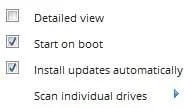
- [起動時に開始]オプションでは、Windows にログインしたときに Secunia PSI を自動的に起動し、バックグラウンドで実行を継続するかどうかを指定します。コンピュータに大容量のメモリが搭載されている場合は、コンピュータを最大限に保護するためにこのソフトウェアを実行する必要があります。
- 新しい更新が利用可能になったときにプログラムが自動的に更新されるように、[更新を自動的にインストールする]オプションを選択する必要があります。
- [個々のドライブをスキャン]オプションを使用すると、他のアプリケーションが含まれるドライブをスキャンし、更新する必要があるかどうかを確認できます。
- 最後のオプションは、Secunia PSI ステータス画面をより詳細に表示する詳細ビュー設定です。通常、このオプションを有効にする必要はありません。
これで、コンピュータ上でどのプログラムが脆弱であるかがわかりました。このリストを確認し、リストされているプログラムの各アップデートをダウンロードしてインストールする必要があります。こうすることで、既知の脆弱性をすべて排除し、リモート ハッキングや許可なくコンピューターにマルウェアがインストールされるリスクからコンピューターを保護します。
すべてのプログラムの更新が完了したら、Secunia PSI プログラムを閉じることができます。Secunia PSI プログラムは引き続きバックグラウンドで実行されます。
これで、お使いのコンピュータにはOSDSoft DBUpdater.exe Minerトロイの木馬プログラムが感染しなくなりました。現在のセキュリティ ソリューションでこのプログラムをコンピュータにインストールできる場合は、将来この種の脅威から保護するために、Malwarebytes Anti-Malware のフル機能バージョンの購入を検討することをお勧めします。
幸運を!
続きを見る:





