
タスク マネージャーでは、 Windows 10のアプリとサービスのエネルギー使用量に関する情報を表示できるようになりました。この種類のデータを表示する方法は次のとおりです。
一連の改善と新機能に加えて、Windows 10 October 2018 Update (バージョン 1809) では、タスク マネージャーの改良版もユーザーに提供されます。具体的には、Microsoft は、[プロセス] タブのシステム上で実行されている各アプリケーションおよびサービスのエネルギー使用量を分析するために使用できる 2 つの情報列を追加しました。
この新機能は、プロセッサ、グラフィックス、ドライブに関する情報を使用してエネルギー データを計算し、どのアプリケーションやサービスが多くの電力を使用しているのか、どのアプリケーションやサービスが最も電力を消費しているのかを理解するのに役立ちます。お互いに結果を出し合います。したがって、ラップトップまたはタブレットを屋外に持ち運んで使用する場合は、この新機能を使用して、デバイスのバッテリー寿命を最適化するためにどのアプリを避けるべきかを知ることができます。または、デバイスのバッテリーの消耗が通常よりも早くなっていることに気付いた場合、この機能により、どのアプリが原因であるかがわかります。
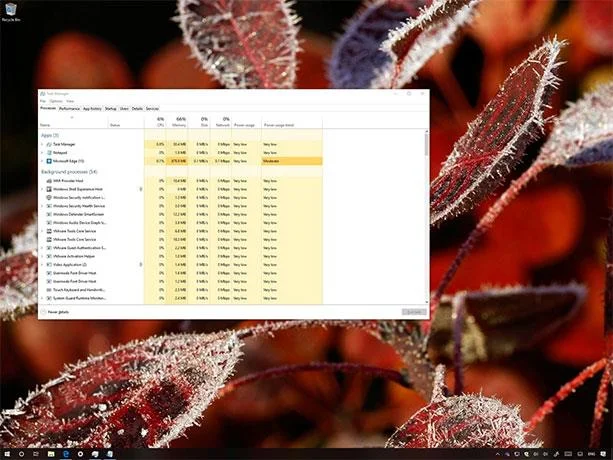
このチュートリアルでは、Windows 10 タスク マネージャーの新しいエネルギー カウンターを効果的に使用するための簡単な手順を説明します。
タスクマネージャーでアプリケーションのエネルギー使用状況を表示する方法
システム上のアプリケーションおよびサービスのエネルギー使用量に関する情報をすばやく表示するには、次の手順に従います。
1. タスクバーを右クリックします。
2. [タスク マネージャー]オプションを選択します。
3. 「プロセス」タブをクリックします。
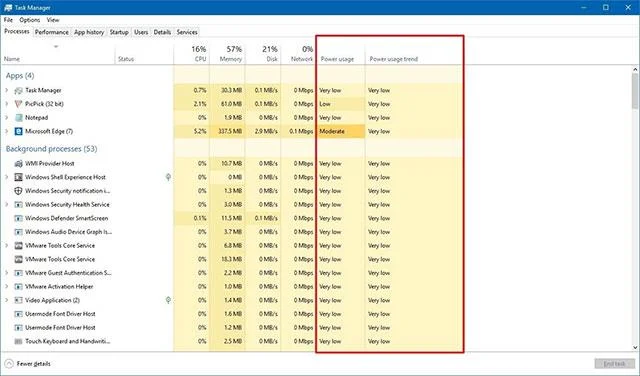
[プロセス]タブに移動すると、電力使用量と電力使用量の傾向を含む 2 つの新しい情報列が表示されます。
[電力使用量] 列を使用すると、システム上のアプリケーションまたはサービスが消費している電力量をリアルタイムで確認できます。
次に、[電力使用量の傾向]列を使用して、過去 2 分間のアプリとサービスの電力使用量の傾向を確認することもできます (初めてアプリを起動するときは、情報を入力するのに 2 分かかります)。
アプリケーションのエネルギー使用量の監視をタスク マネージャーに追加する方法。
タスク マネージャーに [電力使用量の傾向] 列と [電力使用量の傾向] 列が表示されない場合は、次の手順を実行します。
1. タスクバーを右クリックします。
2. [タスク マネージャー]オプションを選択します。
3. 「プロセス」タブをクリックします。
4. 「プロセス」タブで使用可能な列ヘッダーを右クリックし、 「電力使用量」オプションを選択します。
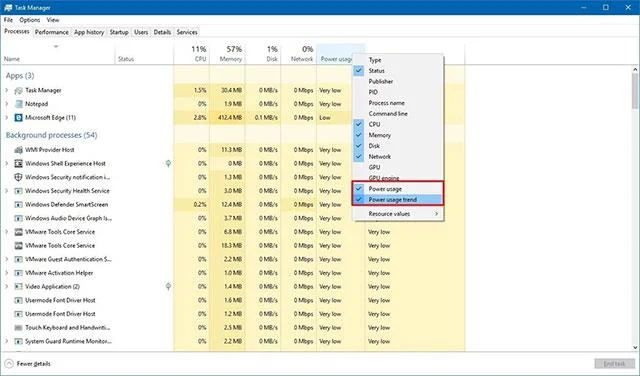
5. 使用可能な列ヘッダーを再度右クリックし、[電力使用量傾向]オプションを選択します。
上記のオプションがすべて利用できない場合は、Windows で最新バージョンの Windows 10 が実行されていない可能性があります。この機能は、Windows 10 October 2018 Update 以降でのみ利用可能となることに注意してください。
上記は、Windows 10 の新しいエネルギー管理機能に関する情報とその使用方法です。この記事の情報がお役に立てば幸いです。
続きを見る:
- 最新の Windows 10 更新プログラムのエラーとその修正方法 (継続的な更新)
- Windows でパフォーマンス モニターを使用する方法
- この記事の方法とカスタマイズは、Windows 10 を「風のように速く」サポートするのに役立ちます。
- どのアップグレードがコンピュータのパフォーマンスを最も向上させますか?





