
Windows 10 ビルド 18305 以降、Microsoft は Windows サンドボックスを導入しました。Windows サンドボックスは、アプリケーションを個別かつ安全に実行できるように設計された新しい軽量デスクトップ環境です。 Windows 10 ビルド 18936 以降、Windows サンドボックスの実行に管理者権限は必要なくなりました。
このガイドでは、Windows サンドボックスとは何か、その主な機能、および Windows 10 Pro または Enterprise で Windows サンドボックス機能を有効または無効にする方法について説明します。
Windows サンドボックスとは何ですか? Windows 10 で Windows サンドボックスをオン/オフにする方法
- Windows サンドボックスとは何ですか?
- Windows サンドボックスの機能:
- Windows サンドボックスを使用するための前提条件
- 「Windows の機能」で Windows サンドボックスを起動する方法
- PowerShell で Windows サンドボックスを有効または無効にする
- コマンド プロンプトで Windows サンドボックスをオンまたはオフにする
Windows サンドボックスとは何ですか?
Microsoft は、Windows ユーザーの長年の問題、つまり PC 上で未知の .exe ファイルを安全に実行する方法を解決しようとしています。実は、これまで Windows 上で未知の実行可能ファイルを実行する方法、つまり仮想マシンをセットアップして未知のアプリケーションをテストする方法がありましたが、この方法は多くの専門知識を必要とする上級ユーザーのみを対象としていました。
これを理解して、Microsoft は、Windows 10 を使用する誰もが分離されたデスクトップ環境でアプリケーションを起動できる、より簡単な方法を開発しました。これにより、より安全性が確保されます。 Windows サンドボックスはWindows 10の新機能で、来年正式に使用される予定です。 Windows サンドボックスは、潜在的なセキュリティ リスクが含まれていると思われる特定のアプリケーションを隔離するための一時的なデスクトップ環境を作成するのに役立ちます。
本来、Windows サンドボックスはセキュリティと使い捨ての目的で設計されているため、このモードでアプリケーションの実行が完了すると、サンドボックス全体も削除されます。 Windows サンドボックスを使用すると、仮想マシンをセットアップする必要はありませんが、 BIOSで仮想化機能を有効にする必要があります。 Microsoft は Windows 10 Pro または Windows 10 Enterprise の機能として Windows Sandbox を��供していますが、このツールは明らかに企業や高度なセキュリティ ニーズを持つ上級ユーザーを対象としています。
さらに、Windows サンドボックスがアクティブ化されるたびに、アプリケーションを実行するための新しい軽量 (100MB) Windows インストールが作成されるという、賢い新機能も追加されます。 Microsoft は独自のハイパーバイザーを使用して、ホスト PC から完全に分離された別個のカーネルを作成します。 Microsoft が更新プログラム 18305 以降をリリースすると、Windows 10 ユーザーはこの新機能のテストを開始できるようになります。
Windows サンドボックスの機能:
- サンドボックスは Windows の一部です。この機能に必要なものはすべて Windows 10 Pro および Enterprise に付属しています。VHD をダウンロードする必要はありません。
- オリジナル- Windows サンドボックスが起動されるたびに、まったく新しい Windows のクリーン インストールとして機能します。
- 使い捨て– 何も保持されず、アプリを閉じるとすべてが完全に消去されます。
- セキュリティ- サンドボックスは、ハードウェア ベースの仮想化を使用してカーネルを分離し、Microsoft ハイパーバイザーに依存してカーネルを個別に実行すると同時に、Windows サンドボックスをホスト コンピューターから分離します。
- 効率的- サンドボックスは、統合されたカーネル スケジューラ、インテリジェントなメモリ管理、および仮想 GPU を使用します。
Windows サンドボックスを使用するための前提条件
- Windows 10 Pro または Enterprise Insider、ビルド 18305 以降。
- AMD64アーキテクチャ。
- 仮想化機能は BIOS で有効になります。
- 少なくとも 4GB の RAM (8GB を推奨)。
- 少なくとも 1GB の空きディスク容量 (SSD を推奨)。
- 少なくとも 2 コア (推奨としてハイパースレッディングを備えた 4 コア) を備えた CPU。
「Windows の機能」でWindows サンドボックスを起動する方法
ステップ 1 : Windows 10 Pro または Enterprise、Insider、ビルド 18305 以降をインストールします。
ステップ 2 : 仮想化を有効にする:
実コンピュータを使用している場合は、BIOS で仮想化が有効になっていることを確認してください。
仮想マシンを使用している場合は、次の PowerShell コマンドでネストされた仮想化を有効にします。
Set-VMProcessor -VMName -ExposeVirtualizationExtensions $true
ステップ 3: [Windows の機能] を開き、 [Windows サンドボックス]を選択します。「OK」をクリックしてWindows サンドボックスをインストールします。インストールの完了後、コンピュータを再起動するように求められる場合があります。
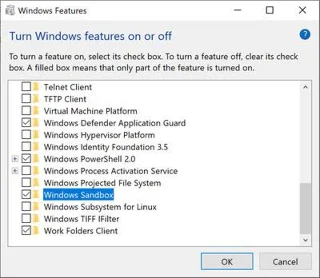
ステップ 4: [スタート] メニューを使用してWindows サンドボックスを見つけ、それを右クリックして[詳細] > [管理者として実行]を選択します。

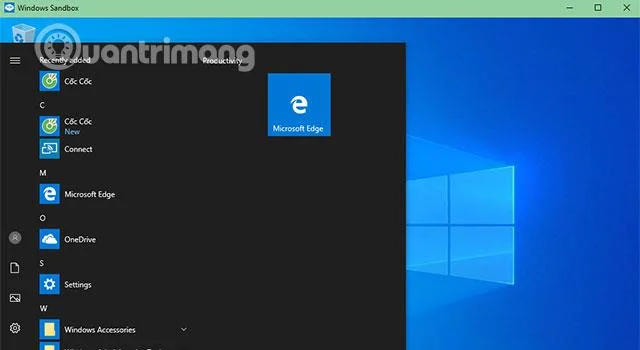
次に、サンドボックス ウィンドウが起動します。サンドボックスの起動プロセスには、デバイスの構成に応じて 3 ~ 8 分かかる場合があります。サンドボックスを起動するときは、他のアプリケーションをオフにして起動時間を短縮することをお勧めします。
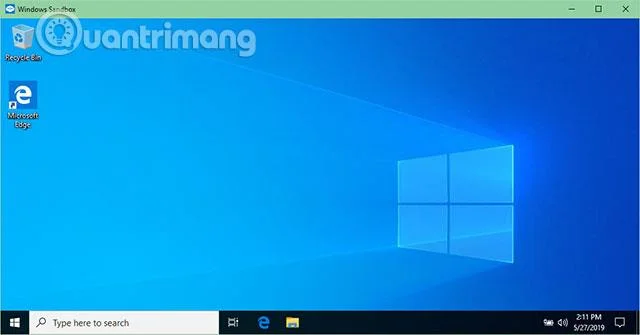
ウィンドウをデスクトップ画面全体に拡張する場合は、右隅にある拡張アイコンをクリックします。画面の上端の中央に青いバーが表示されます。上のアイコンを使用して、タスクバーを最小化、固定、および格納することができます。
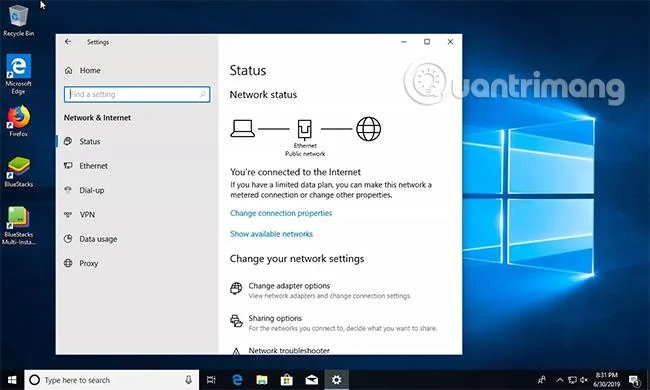
この PC インターフェイスには、ドライブ C のみが存在します。サンドボックス上のドライブ C の容量は、実際のシステムの残りの空き容量でもあります。
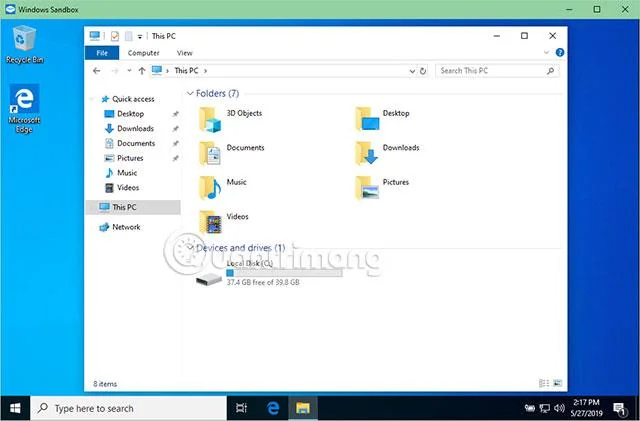
ソフトウェアやアプリケーションをインストールしてサンドボックスで起動したり、自信のない特定のソフトウェアをテストしたりできます。
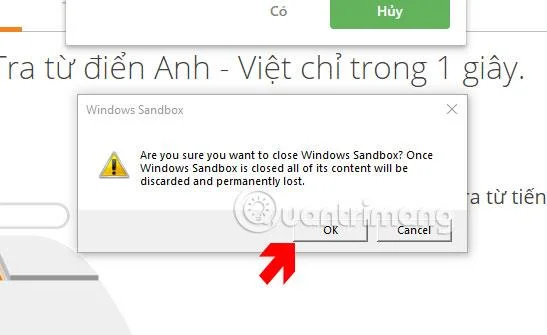
サンドボックス ソフトウェアをオフにすると、Windows 10 サンドボックスに以前にインストールしたアプリケーションがすべて失われるという通知が表示されます。[ OK]をクリックしてサンドボックス ウィンドウをオフにします。
PowerShell で Windows サンドボックスを有効または無効にする
1. Windows サンドボックスを有効にする場合は、まずUEFI/BIOS 設定で仮想化が有効になっていることを確認する必要があります (上記と同様)。
3. 使用する以下のコマンドをコピーして PowerShell に貼り付け、 を押しますEnter。
- Windows サンドボックスをオンにする
Enable-WindowsOptionalFeature –FeatureName "Containers-DisposableClientVM" -All -Online- Windows サンドボックスをオフにする - デフォルト
Disable-WindowsOptionalFeature –FeatureName "Containers-DisposableClientVM" -Online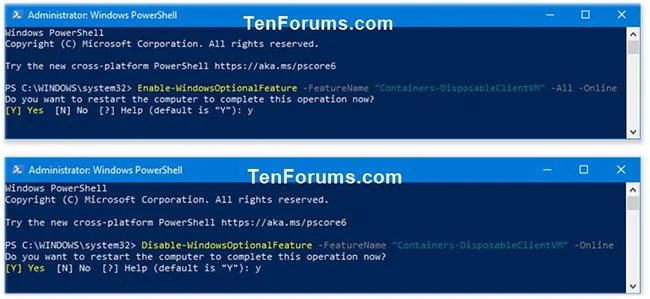
PowerShell で Windows サンドボックスを有効または無効にする
4. コンピュータの再起動を求めるプロンプトが表示されたら、Yと入力して を押しますEnter。
コマンド プロンプトで Windows サンドボックスをオンまたはオフにする
注: UEFI/BIOS 設定で仮想化を有効にします。
2. 使用するコマンドをコピーしてコマンド プロンプトに貼り付け、 を押しますEnter。
- Windows サンドボックスをオンにする
Dism /online /Enable-Feature /FeatureName:"Containers-DisposableClientVM" -All- Windows サンドボックスをオフにする - デフォルト
Dism /online /Disable-Feature /FeatureName:"Containers-DisposableClientVM"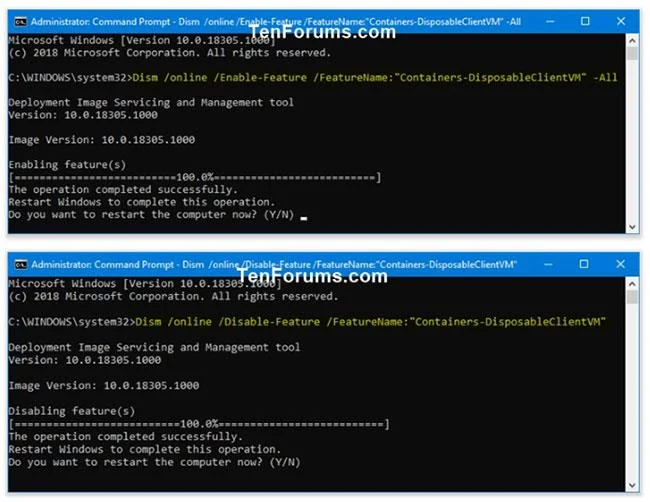
コマンド プロンプトで Windows サンドボックスをオンまたはオフにする
3. コンピュータの再起動を求めるプロンプトが表示されたら、YEnter を押して再起動します。
上記は、コンピューターでサンドボックスを開くための概要と手順、特に Windows 10 でサンドボックスを開く方法です。Windows 10 でサンドボックスを使用すると、安全ではないと思われるソフトウェアをテストできるので安心できます。コンピューターでテストします。
続きを見る:





