
Legacy と UEFI は、コンピューターの特定の側面を制御するマザーボードに統合された 2 つの形式のソフトウェアです。 UEFI は、より高速な起動時間、64 ビットのサポートを提供する新しいソフトウェアです。
レガシーと UEFI の詳細については、こちらをご覧ください。
この記事では、Quantrimang が BIOS 設定でレガシーから UEFI に変換する方法を説明します。
1. BIOS へのアクセス方法
Legacy - UEFI をセットアップするには、まず BIOS にアクセスする必要があります。以下の記事では、さまざまなコンピューター モデルやマザーボードの BIOS に入る方法を説明しています。
2. BIOS でレガシーを UEFI に変換する方法
実際、コンピュータの種類、メインボードの種類 (マザーボード - マザーボード) ごとに異なる BIOS 設定があります。したがって、LegacyをUEFIに変換する方法も少し異なります。
- 最も一般的な方法は、ブートにアクセスしてブート モードを選択し、ニーズに応じてレガシーまたは UEFI を選択することです。
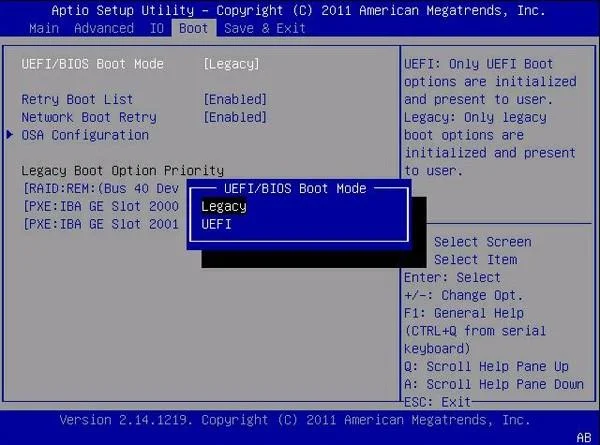
- または、UEFI/BIOS ブート モードを表示するマザーボードがあり、それをクリックして Legacy または UEFI を選択します。
- 新しい HP ラップトップでは、UEFI ハイブリッド (UEFI とレガシーの両方を組み合わせて使用) または UEFI ネイティブのいずれかを選択できます。
- 一部の主要な行では、UEFI を最初に起動するかレガシーを最初に起動するか、または 2 つのうちの 1 つだけを選択することもできます。
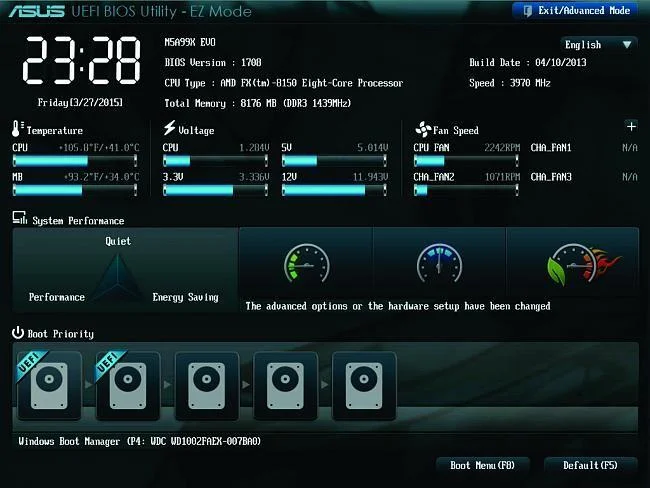
- Asrock のメイン回線では、UEFI はデフォルトで有効になっており、UEFI のみを使用する場合は、CSM 部分を無効にしてください。
- 一部のメインボードはデフォルトで UEFI をサポートしており、レガシー サポートを有効にするには、レガシー サポート セクションで有効にする必要があります。
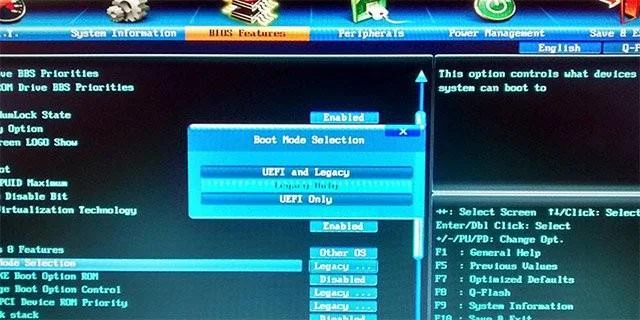
- ギガバイト メインボードでは、BIOS のブート モード選択セクションで UEFI およびレガシー設定を見つけることができます。
幸運を!





