
特にWindows 10および他のすべての Windows バージョン全般では、コピー アンド ペーストはコンピューターを操作する際に最も頻繁に使用する必要がある機能の 1 つであり、Ovvious の必須機能であると考えられます。ただし、コンテンツの作成方法が急速に変化しているため、Windows 10 のバージョン 1809 (2018 年 10 月更新) からは、クリップボード エクスペリエンスと呼ばれるまったく新しい機能がユーザーに提供され、これまでの多くの制限を克服することができました。さまざまなデバイス間でクリップボードを同期する機能など、古いエクスペリエンスについては広く不満が寄せられていました。
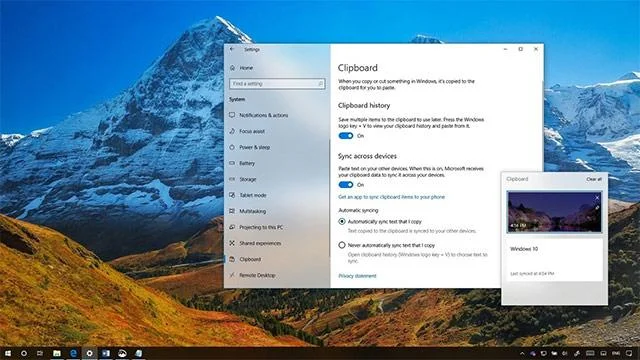
この新しいエクスペリエンスでは、通常どおりショートカットCtrl + Cを使用してコピーし、 Ctrl + Vを使用してペーストすることができますが、 Ctrl + Vのエクスペリエンスはより良い方向に少し異なります。クリップボード履歴には引き続きアクセスできますが、場合によっては、履歴をクリアしたり、リストから特定の項目を削除したりする必要がある場合があります。重要なのは、新しいエクスペリエンスではさらに多くのオプションが提供されることです。
この記事では、Windows 10、特にバージョン 1809 (2018 年 10 月更新) でクリップボード履歴を削除するさまざまな方法を一緒に学びます。
Windows 10 でクリップボードの履歴を削除するにはどうすればよいですか?
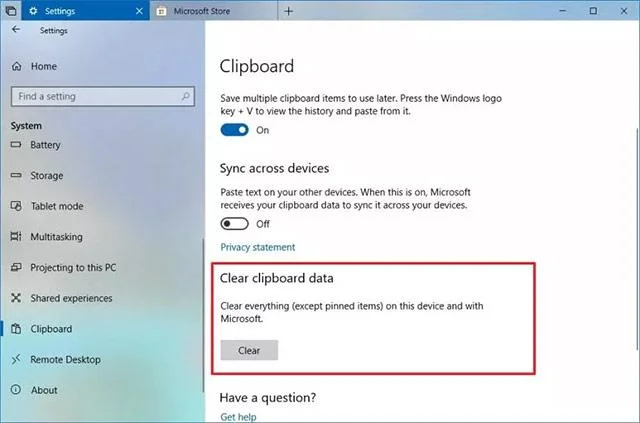
他のデバイス間でアイテムを同期した後にクリップボード履歴をクリアするには、次の手順を実行します。
1.設定アプリケーションにアクセスします。
2. 「システム」をクリックします。
3. [システム]セクションで、[クリップボード]をクリックします。
4. [クリップボード データのクリア]オプションで、[クリア]ボタン をクリックします。
上記の手順を完了すると、コンピュータおよび Microsoft に保存されているローカル クリップボード データはすべて削除されます。ただし、クリップボード エクスペリエンスに固定した項目はそのまま残ります。
Windows10でクリップボードの履歴を完全に削除する方法
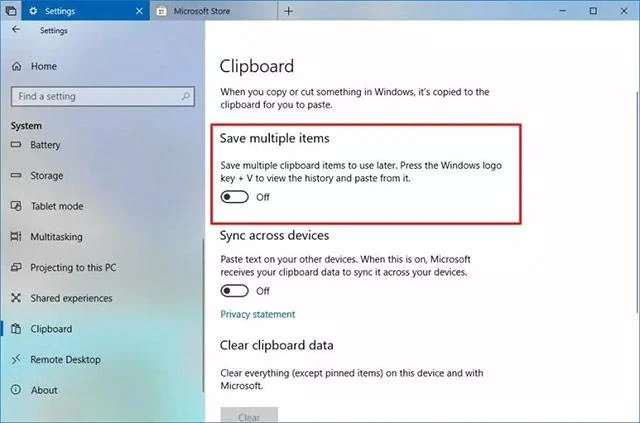
クリップボード内のすべて (ピン留めされた項目を含む) を完全に削除したい場合は、次の手順を使用してクリップボード エクスペリエンスをオフにする必要があります。
1.設定アプリケーションにアクセスします。
2. 「システム」をクリックします。
3. [システム]セクションで、[クリップボード]をクリックします。
4. [複数のアイテムを保存] セクションにあるトグル ボタンをクリックして、この機能をオフにします。
上記の手順を完了したら、トグルをオンに戻して、クリーンアップされたクリップボード エクスペリエンスを再利用できます。この機能をオフにする場合は、クリップボード エクスペリエンスをオフにしても、通常のコピー アンド ペースト機能にはまったく影響しないことに注意してください。
クリップボード履歴内の個々のアイテムを削除する方法
さらに、クリップボード履歴から特定のアイテムをいくつか削除したい場合は、次の手順に従います。
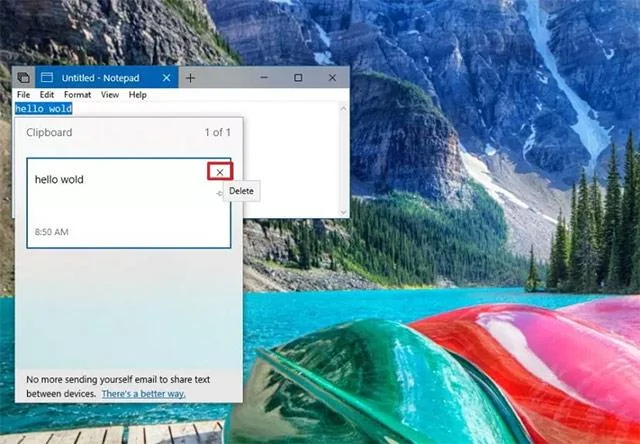
1. Windows + Vキーの組み合わせを使用して、クリップボードを開きます。
2. 削除する項目を選択します。
3.右上隅にある削除ボタン ( X ) をクリックします。
上記の手順を完了すると、選択した項目のみがクリップボード履歴から削除されます。
または、クリップボード エクスペリエンスの右上隅にある [すべてクリア]ボタンをクリックすることもできます (Windows キー + V)。
これらの設定が見つからない場合は、デバイスがクリップボード エクスペリエンスをサポートするバージョンの Windows 10 を実行していないことが原因である可能性があります。クリップボード エクスペリエンスは、2018 Windows 10 Octorber Update から組み込まれています。
複数のデバイス間でクリップボードを同期する
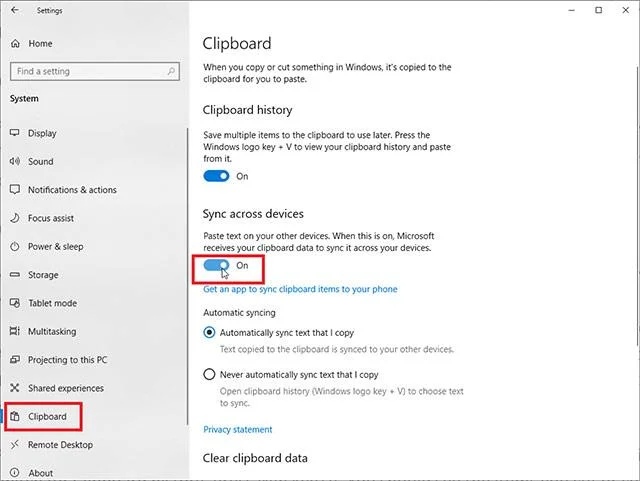
この新しいバージョンの Windows では、クリップボードに保存した項目をさまざまなデバイス間で完全に同期できるため、使用しているデバイスに関係なく、同じクリップボード履歴にアクセスできます。 [設定] > [システム] > [クリップボード]でこの機能を有効にし、デバイス間で同期するスイッチをオンにします。
Windows には、クラウド内のクリップボードを同期するための 2 つのオプションがあります:コピーしたテキストを自動的に同期するか、コピーしたテキストを自動的に同期しない (コピーしたテキストを動的に同期する)。最初のオプションでは、これまでに切り取りまたはコピーしたすべてのアイテムが同期されます。 2 番目のオプションでは、クリップボード履歴を開いて、上記のように同期したいアイテムを手動で選択する必要があります。
この機能を動作させるには、使用する予定のすべての Windows 10 デバイスで同期を有効にする必要があることに注意してください。[設定] > [システム] > [クリップボード]に移動し、[クリップボード履歴] セクションのスイッチをオンにします。Windows キー + Vを押してクリップボードを表示すると、別のコンピュータで切り取りまたはコピーした内容が現在の履歴セクションに表示されます。
続きを見る:





