
Windowsクリップボードユーティリティは、Windows 10の 10 月のアップデートで大幅に強化されました。以前の Windows システムでは、クリップボードの履歴が保存されないことがよくありました。これは単に、コピー操作を実行すると、そのインデックスが直ちにクリップボードにバックアップされ、貼り付け操作を実行できるように残されることを意味します。以前のクリップボードの内容はすべてデフォルトで上書きされ、永久に消えます。
クリップボード項目を管理するための唯一のオプションとして使用されるサードパーティ ソフトウェアがいくつかあります。それらの中には、プレーンテキスト、HTML 形式のテキスト、画像、さらにはファイルに至るまで、コピーされたものすべてを記憶できるものもあります。
10 月の更新プログラムにより、Windows 10 では、クリップボードにコピーされたアイテムの履歴にアクセスし、頻繁に使用されるアイテムを固定し、コンピューター全体でクリップボードを同期できるようになりました。
Windows 10の新しいクリップボード機能を有効にする方法
この機能は、Windows 10 バージョン 1809 以降でのみ利用できます。ただし、デフォルトでは無効になっているため、豊富な機能を利用するには有効にする必要があります。
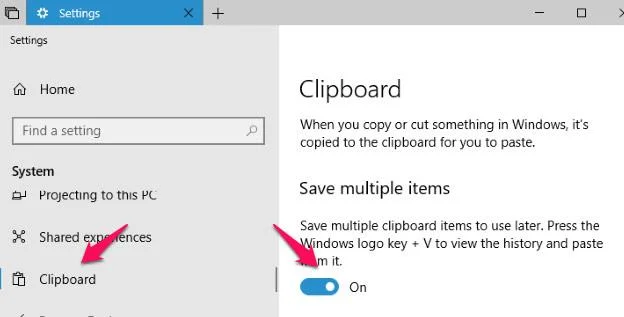
新しいクリップボード機能を有効にするには、[スタート] メニューからコンピュータの設定を開き、[システム] -> [クリップボード]に移動します。次に、[複数のアイテムを保存]オプションをオンにします。
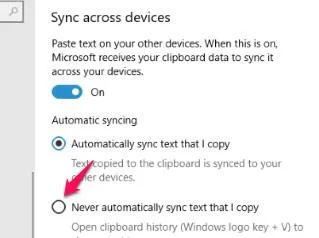
[複数のアイテムを保存]オプションを有効にすると、Windows はデフォルトで、コピーされたすべてのアイテムをすべてのデバイス間で自動的に同期します。機密情報が同期されないようにする場合は、[コピーしたテキストを自動的に同期しない] オプションを有効にすることもできます。
クリップボード履歴にアクセスする方法
クリップボードに保存されている項目の履歴に最も速くアクセスするには、Win + Vキーの組み合わせを使用します。このホットキーは、クリップボードにアクセスする任意のアプリケーションから使用できます。
次に、クリップボード パネルとクリップボードに保存されている項目が表示されます。これらの項目は、最近の訪問から始まる時系列に並べられます。表示された項目のいずれかをクリックすると、その項目が現在のアプリケーションに貼り付けられます。
この新しい Windows 10 クリップボード機能では、ピン留めする必要があるアイテムの右側にあるピン アイコンをクリックすることで、最も頻繁に貼り付けるアイテムをピン留めして、すぐにアクセスできるようにすることもできます。
クリップボードの履歴をクリアする方法
コピーされたアイテムは新しい Windows 10 クリップボードに自動的に保存されるため、場合によってはクリップボード履歴のクリアが必要になります。クリップボード履歴の削除も非常に簡単ですが、一度削除したアイテムは永久に失われることに注意してください。
クリップボードの履歴をクリアするには、まず[スタート] メニューから[設定]を開き、 [システム] -> [クリップボード]に移動します。次に、 「クリップボード データのクリア」セクションの「クリア」ボタンをクリックします。
ピン留めされたアイテムを除く、クリップボード履歴内のすべてのアイテムが削除されます。ピン留めされたアイテムを削除するには、まずピン留めを解除して、前のプロセスを繰り返す必要があります。
まとめ
この新しい Windows 10 クリップボードにコピーされた項目は、最新の Windows アップデートを実行しているすべてのデバイス間で同期できます。ただし、これを行うには、これらすべてのデバイスで同じ Microsoft アカウントにサインインする必要があります。現在、Windows 10 は、この機能を使用してサイズが 100KB 未満のデータのみを同期します。 100 KB を超えるテキストと画像は、Microsoft が将来この機能を更新して改善するまで同期できません。
幸運を!
続きを見る:
- Windows 10 で Windows Defender をオフにする
- Windows 10でWindows Updateをオフにする方法
- この記事の方法とカスタマイズは、Windows 10 を「風のように速く」サポートするのに役立ちます。
- Windows 10 でサウンドの問題を解決する方法





