
コンピューターを使用するときに電源を切る方法は誰もが知っており、基本的な操作でもあります。 [スタート] メニューを押してから[シャットダウン] コマンドを押して、コンピュータの電源をオフにします。従来の方法でコンピュータの電源を切る以外に、多くの人がキーボードを使用してコンピュータの電源を切ることも選択しています。
一般にWindows のショートカット キー、特にコンピュータのショートカット キーを使用すると、マウスを使用してコンピュータの電源をオフにする従来の方法と比べて、コンピュータで作業する際の時間と操作が節約されます。以下の記事では、Windows 10、8、7 でキーボードを使用してコンピューターの電源をオフにする方法を説明します。
コンピュータの電源を切る前に、実行中のコンテンツをコンピュータに保存する必要があることに注意してください。
- コンピューターの自動シャットダウンをスケジュールする方法
- Windows でコンピューターの電源を切り、すぐにシャットダウンするプロセスを高速化するためのヒント
- Windows 10 コンピューターでスライドしてシャットダウンするショートカットを作成する手順
キーボードショートカットを使ってコンピューターの電源を素早く切る方法のまとめ
- 1. Windows のキーボード ショートカットを使用してコンピュータの電源を切ります。
- 2. Windows 7 でコンピューターの電源をすぐに切ります。
- 3. キーボードショートカットを使用してWindows 8/10コンピュータの電源をオフにします
1. Windows のキーボード ショートカットを使用してコンピュータの電源を切ります。
以下の方法は、Windows 7、8 など、ほぼすべてのバージョンの Windows に適用できます。また、Windows 10 コンピューターの電源をオフにするために使用することもできます。
コンピューターでソフトウェア、ブラウザー、またはその他のアプリケーションを開いている場合は、Ctrl + D を押してデスクトップ画面に戻ります。Alt + F4 キーの組み合わせを押し続け、Enter キーを押してコンピューターの電源をオフにします。
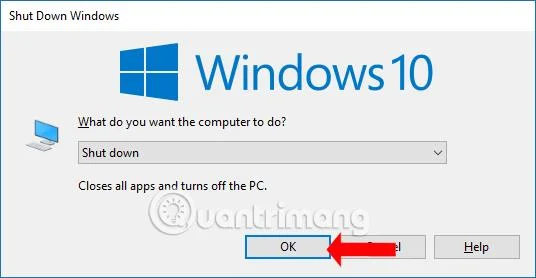
2. Windows 7 でコンピューターの電源をすぐに切ります。
Windows 7 を使用している場合、ユーザーはWindows キーの組み合わせと右矢印キー を押し、Enter キーを押してコンピューターの電源をオフにできます。
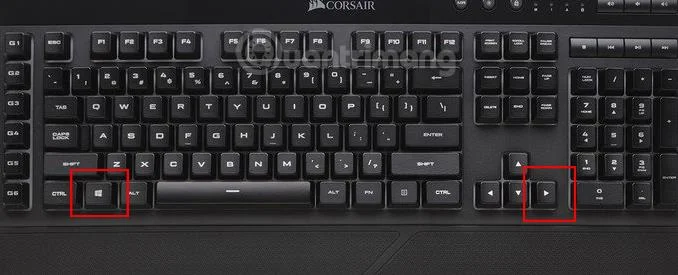
3. キーボードショートカットを使用してWindows 8/10コンピュータの電源をオフにします
これら 2 つのオペレーティング システムでは、同じキーボード ショートカット Windows + Xを使用し、U を 2 回連続して押してコンピューターの電源を切ります。コンピュータが Windows XP の場合は、Ctrl + Esc キーの組み合わせまたは Windows を使用して、U を 2 回続けて押します。
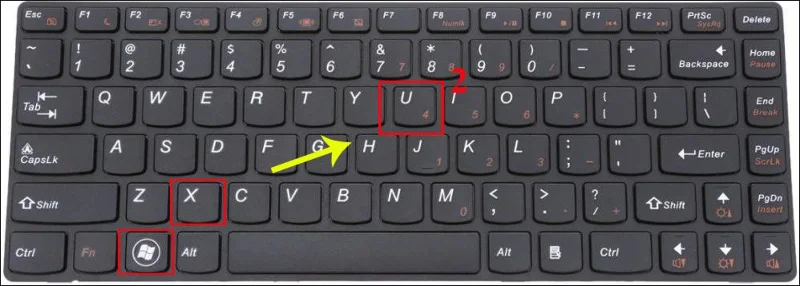
したがって、Windows コンピュータの電源をオフにするショートカットを使用すると、コンピュータの電源をより速くオフにすることができます。使用している Windows の各バージョンの特定のショートカットをはっきりと覚えていない場合は、ショートカット キーの組み合わせ Alt + F4 を使用して、Windows のバージョンでコンピュータの電源をすぐにオフにすることができます。
続きを見る:
- コンピューターがクラッシュした場合は、このキーの組み合わせを押してください
- コマンド プロンプトを使用したすべての再起動、シャットダウン、リモート ログオフ...
- ほとんどの人が知らないコンピューターのショートカットすべて
成功を祈っています!





