
Windows セキュリティとは何ですか?
ご存知のとおり、Windows 10 はWindows セキュリティによる最新のウイルス対策保護をユーザーに提供します。 Windows 10 を初めて起動すると、Windows セキュリティがオンになり、マルウェア、ウイルス、その他のセキュリティ脅威をスキャンしてデバイスをプロアクティブに保護します。
注意:
- 別のウイルス対策アプリケーションがインストールされている場合、Windows Defender ウイルス対策が自動的にオフになる場合があります。
- Windows 10 を S モードで実行している場合、一部の Windows セキュリティ機能が若干異なります。 S モードの Windows 10 は、セキュリティを強化するために合理化されているため、ウイルスやセキュリティの脅威から保護するためのオプションが少なくなります。これは、S モードの Windows 10 に組み込まれたセキュリティ機能が、ウイルスやその他の脅威がデバイスに現れるのを自動的に防ぐためです。さらに、Windows 10 (S モード) を実行しているデバイスは、セキュリティ更新プログラムを自動的に受信します。
- 以前のバージョンの Windows 10 では、Windows セキュリティは Windows Defender セキュリティ センターと呼ばれていました。
Windows セキュリティは、リアルタイム保護を使用して、デバイス上で実行されるダウンロードとプログラムをスキャンします。さらに、Windows Update は、デバイスを安全に保ち、潜在的な脅威から保護するために、Windows セキュリティの更新プログラムも自動的にダウンロードします。
Windows セキュリティは、次の場合に表示してウイルス対策保護の更新を提供します。
- お使いのデバイスは最後にスキャンされ、脅威の存在が確認されました。
- 定義は最後に更新されました。定義は、Windows セキュリティが最新の脅威からデバイスを保護するために使用するファイルです。
- デバイスのパフォーマンスと安定性のスキャナーが実行され、デバイスが効率的に実行されていることを確認します。
Windows セキュリティには 7 つのデバイス保護ゾーンがあり、次のようにデバイスを保護する方法を指定できます。
- ウイルスと脅威の保護:デバイスに対する潜在的な脅威を監視し、スキャンを実行して、最新の脅威の検出に役立つ更新パッケージを受信します。 Windows 10 バージョン 1709 では、ウイルスと脅威の保護により、制御されたフォルダー アクセスを構成するための追加オプションも提供されます。
- アカウント保護: Windows Defender セキュリティ センターのアカウント保護を使用して、ユーザーが Windows にログインするときに自分の ID を保護することが容易になります。アカウント保護により、パスワード ユーザーはより速くログインできるように追加の Windows Hello Face、指紋、またはPINを設定することが推奨され、電話または Bluetooth デバイスが原因で動的ロックが機能しなくなった場合には動的ロックユーザーに通知されます。
- ファイアウォールとネットワーク保護: Windows Defender ファイアウォールの設定を管理し、ネットワークとインターネット接続で何が起こっているかを監視します。
- アプリとブラウザーの制御: Windows Defender SmartScreen を使用して、潜在的に危険なアプリ、ファイル、Web サイト、ダウンロードからデバイスを保護できます。さらに、アプリとブラウザーのコントロールは、エクスプロイトセキュリティ機能 (エクスプロイト保護) も提供します。この機能を使用すると、デバイスの保護設定をカスタマイズできます。 Windows 10 バージョン 1709 では、このセクションにはエクスプロイト保護を構成するオプションも提供されます。
- デバイスのセキュリティ: Windows デバイスに組み込まれているセキュリティ機能についてのより深い洞察が得られます。デバイス セキュリティ機能では、強化された保護を提供する移行機能など、デバイスに組み込まれているセキュリティ機能のステータスと管理に関するレポートが提供されます。
- デバイスのパフォーマンスと健全性:デバイスの動作状態を確認し、デバイスを「クリーン」な状態に保ち、常に最新バージョンの Windows 10 に更新します。
- ファミリー オプション:お子様のオンライン アクティビティや家族内のデバイスを管理するための簡単なアクセスを提供します。
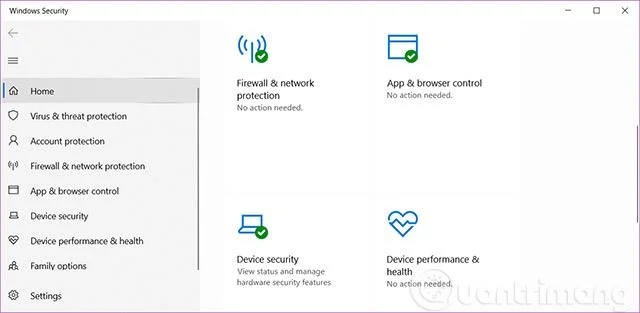
ステータス アイコンを表示するいくつかのセキュリティ領域が表示されます。
- 緑色は、デバイスが完全に保護されており、脅威がないことを意味します。これは、追加のセキュリティ設定を実装する必要がないことを意味します。
- 黄色は、安全な設定を行うための提案があることを意味します。
- 赤は、すぐに再確認する必要があるセキュリティリスクがあることを警告します。
例: Windows セキュリティ インターフェイス:
Windows 10でWindowsセキュリティを開く方法
- Windows セキュリティとは何ですか?
- 通知領域のアイコンから Windows セキュリティを開きます
- 「スタート」メニューで「Windows セキュリティ」を開きます
- 設定からWindowsセキュリティを開く
- Windows セキュリティ設定を表示および変更します。
通知領域のアイコンから Windows セキュリティを開きます
1. タスクバーの「Windows セキュリティ」アイコンをクリックします。

2. Windows セキュリティの設定を表示および変更できるようになりました。
「スタート」メニューで「Windows セキュリティ」を開きます
1. [スタート] メニューを開きます。
2. [すべてのアプリ] リストで [Windows セキュリティ] をクリックします。
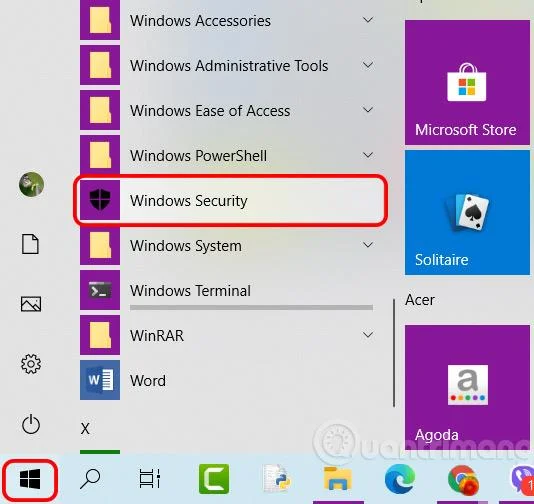
3. これで、Windows セキュリティの設定を表示および変更できるようになります。
設定からWindowsセキュリティを開く
1. [設定]を開き、[更新とセキュリティ]アイコン をクリックします。
2.左側の[Windows セキュリティ]をクリックし、 [Windows セキュリティを開く]ボタンをクリックするか、開く保護領域をクリックして直接選択します。
注: Windows 10 ビルド 17093 以降、左側の設定ページの名前が「Windows Defender」から「Windows セキュリティ」に変更され、保護領域へのリンクが追加されました)。
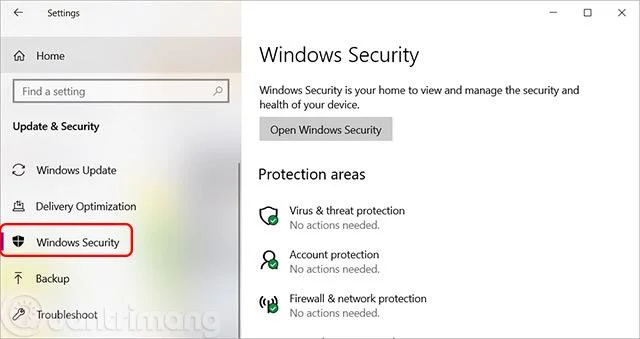
3. これで、Windows セキュリティの設定を表示および変更できるようになります。
Windows セキュリティ設定を表示および変更します。
ホーム ページ上で好みの設定を表示および変更できるようになりました。
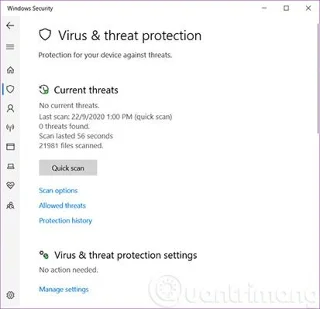
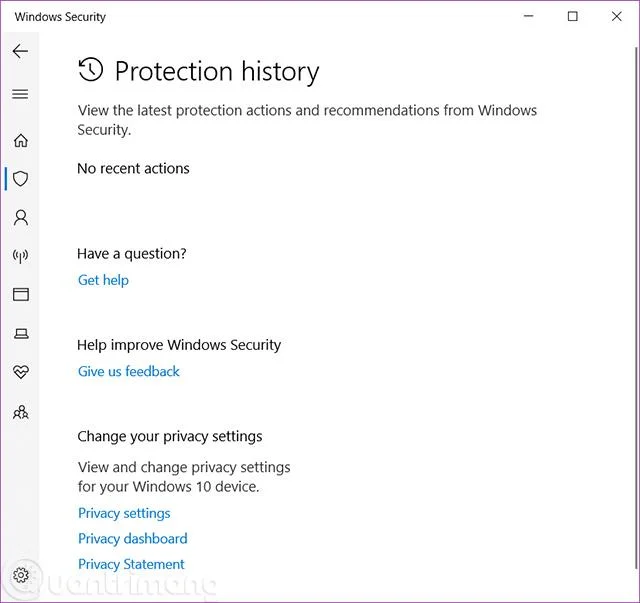
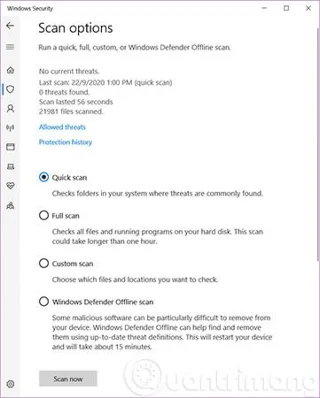
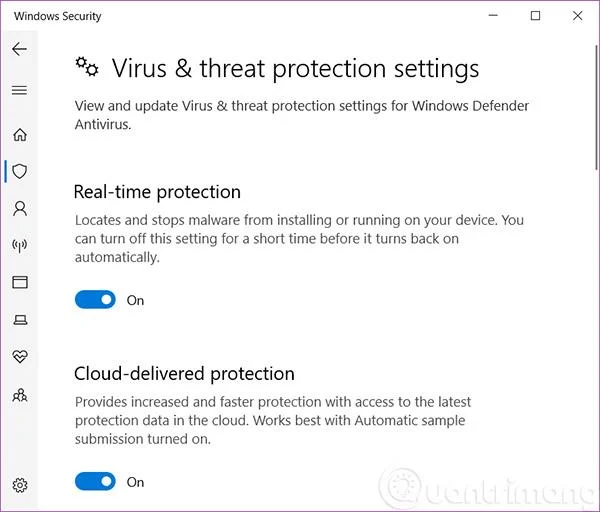
ウイルスと脅威からの保護
ウイルスと脅威の保護は、Windows 10 ソフトウェアに付属する Windows Defender ウイルス対策であっても、エコシステム パートナーのいずれかが提供する AV ウイルス対策プログラムであっても、ウイルス対策機能に新しい視点をもたらします。 Windows Defender ウイルス対策を選択した場合、スキャン結果とデバイスに対する脅威に関する情報がここに表示されます。また、ウイルスと脅威の保護でサードパーティの AV 保護アプリケーションを直接起動することもできます。
アカウントの保護
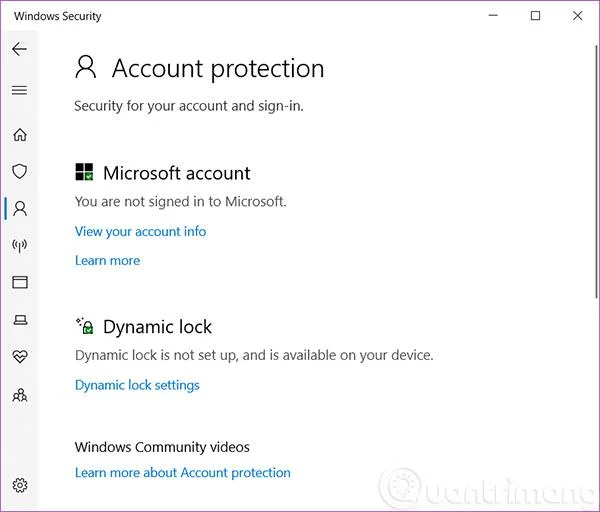
アカウント保護により、ユーザーは Windows Defender セキュリティ センターのアカウント保護を使用して Windows にログインするときに自分の ID を簡単に保護できるようになります。アカウント保護により、パスワード ユーザーは、より速くログインするために追加の Windows Hello Face、指紋、または PIN を設定することが推奨され、電話またはデバイスが原因で動的ロックが機能しなくなった場合には動的ロック ユーザーに通知されます。
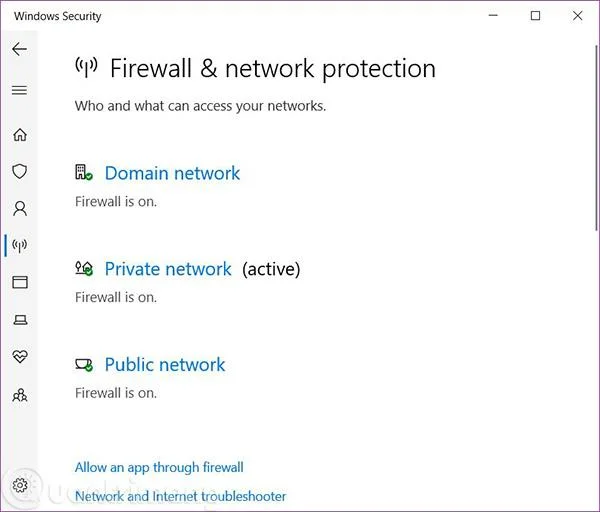
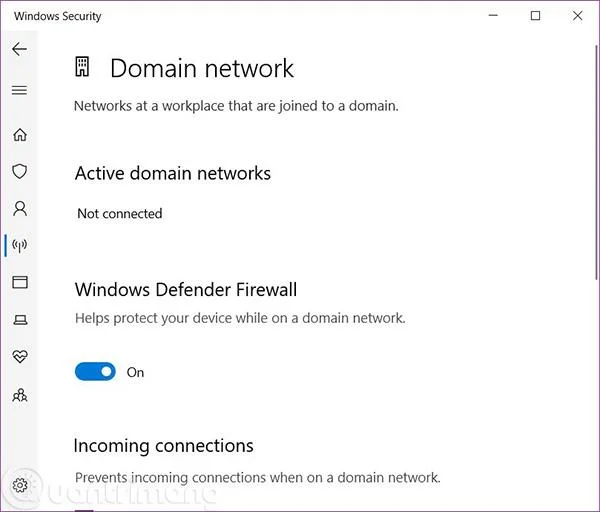
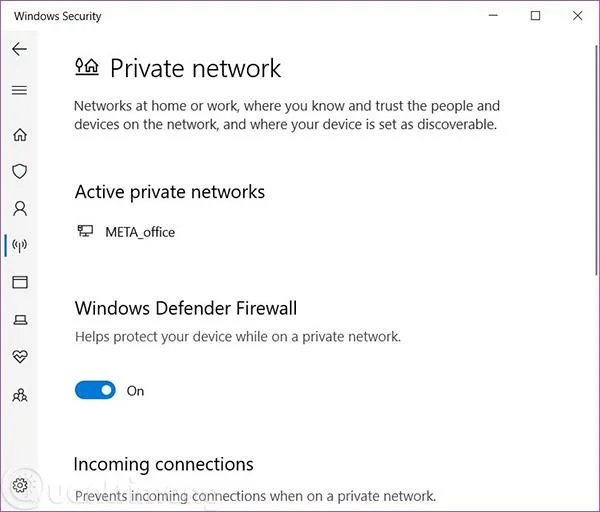
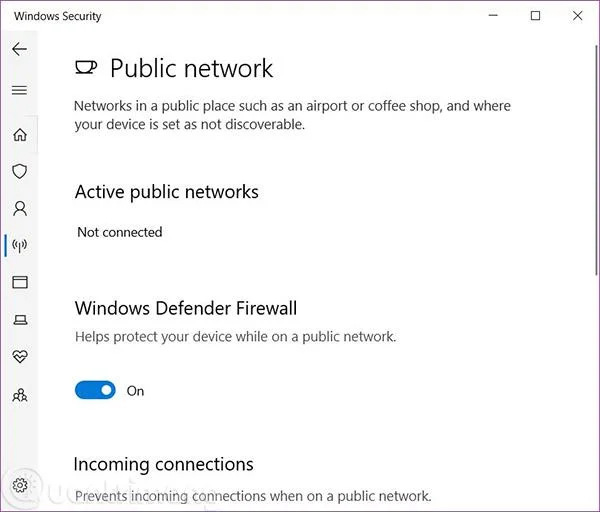
ファイアウォールとネットワーク保護
ファイアウォールとネットワーク保護では、Windows 上のネットワーク接続とアクティブなファイアウォール設定に関する情報と、ネットワークのトラブルシューティング情報へのリンクが提供されます。
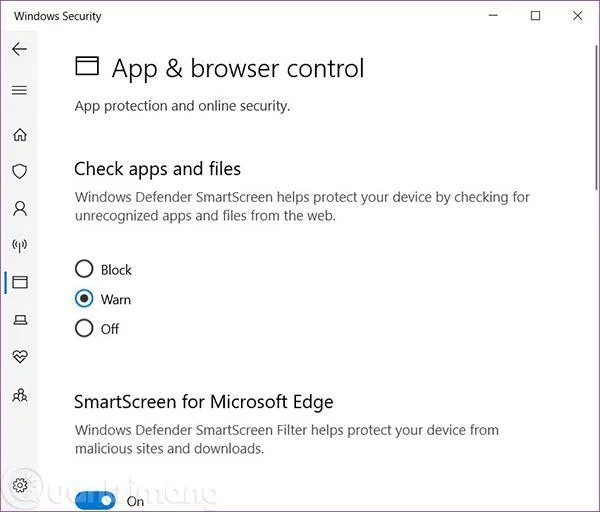
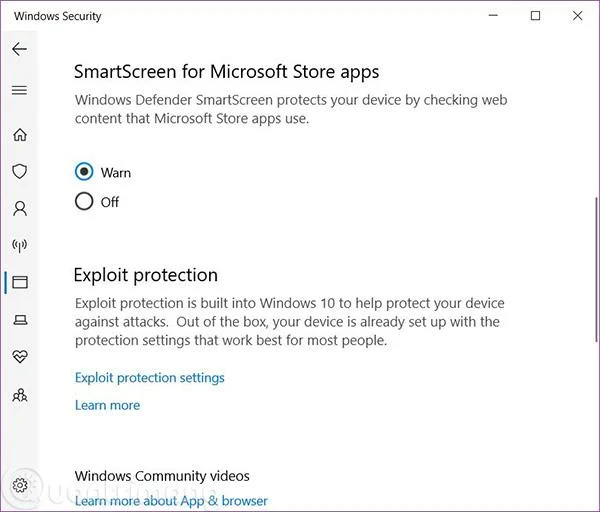
アプリとブラウザの制御
アプリとブラウザーの制御により、アプリとブラウザーの SmartScreen 設定を調整できるため、悪意のある可能性のある Web サイト、ダウンロード、およびアプリケーションがインターネット上で認識されないことについて警告することで、より多くの情報と安全性を維持できます。
デバイスのセキュリティ
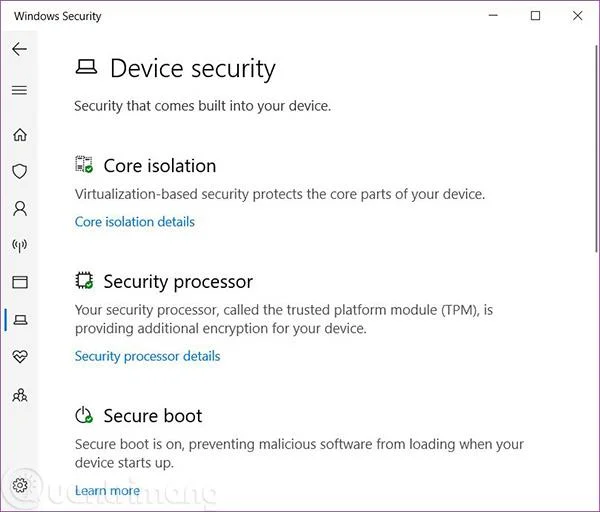
デバイスのセキュリティは、Windows デバイスに組み込まれているセキュリティ機能をより深く理解するのに役立ちます。 [デバイス セキュリティ] ページでは、強化された保護を提供するスイッチング機能など、デバイスに組み込まれているセキュリティ機能のステータスと管理に関するレポートも提供されます。
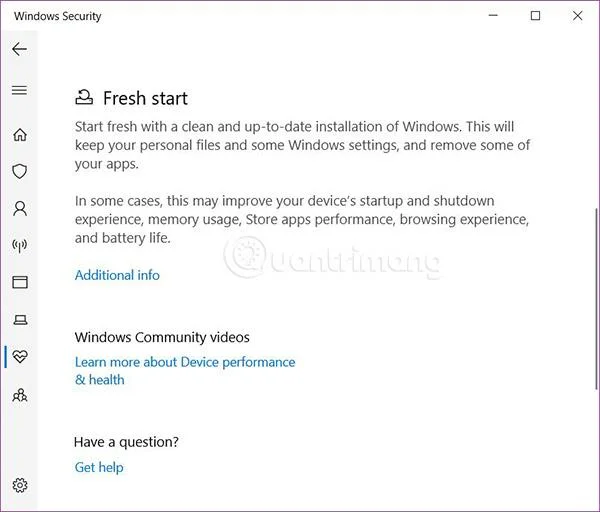
デバイスのパフォーマンスと健全性
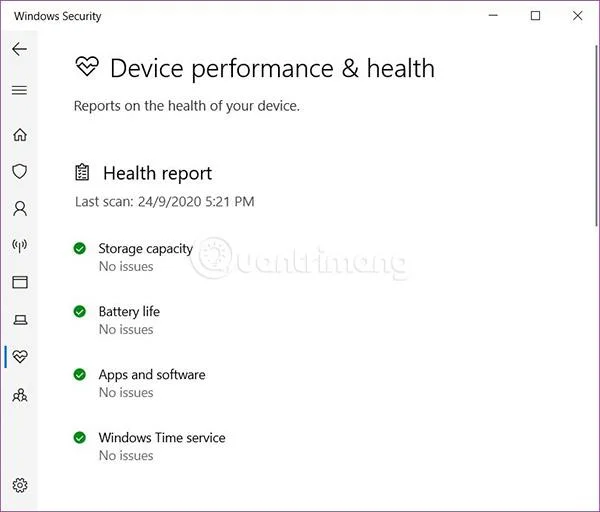
デバイスのパフォーマンスと状態では、Windows アップデート、ドライバー、バッテリー寿命、ストレージに関する最新情報が提供されます。さらに、Windows の更新機能も提供されます。このオプションでは、個人ファイルと一部の Windows 設定が保持され、ほとんどのアプリが削除されてシステムが「更新」され、デバイスのパフォーマンスが向上します。
(Windows 10 ビルド 17704 以降、Microsoft は Windows タイム サービスに新しい評価を追加しました。デバイスが Microsoft タイム サーバーと適切に同期されておらず、時刻同期サービスがオフになっていることを Windows が検出した場合、Microsoft は次のオプションを提供します。再びオンにします)。
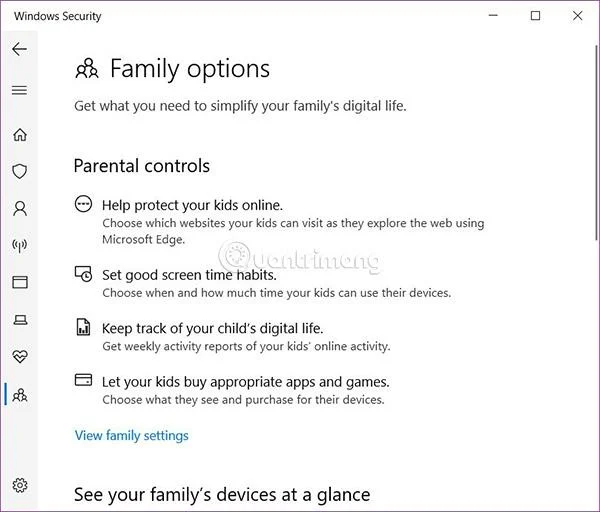
家族向けオプション
ファミリー オプションを使用すると、利用可能なオンライン ファミリー オプションに簡単に接続できます。このページでは、保護者による使用制限、スクリーンタイムの習慣を設定するためのオプション、お子様のオンライン活動に関するレポートの設定、アプリの購入やゲームの制御の管理に関する情報にリンクできます。このオプションを使用して、デバイスの安定性と安全性を監視することもできます。
幸運を!
続きを見る:
- この記事の方法とカスタマイズは、Windows 10 を「風のように速く」サポートするのに役立ちます。
- Windows 10 でサウンドの問題を解決する方法
- Windows 10 でハードドライブを直接分割する手順
- ベトナム語を Windows 10 に変換





