
一般情報
VHD (Virtual Hard Disk) は、仮想ハード ドライブ (HDD) を表すファイル形式です。これには、ディスク パーティションやファイル システムなど、物理ハード ドライブ上にあるすべてのものを含めることができ、さらにファイルやフォルダーも含めることができます。仮想マシンのハードディスクとしてよく使われます。
VHDXは、Hyper-V 仮想ハード ディスク ファイル形式です。 VHDX のストレージ容量は最大 64 TB で、古い VHD 形式の制限である 2 TB よりもはるかに大きくなります。また、停電時のデータ損失保護を提供し、差動ディスクのアライメント構造を最適化して、新しい大容量物理ドライブのパフォーマンス低下を防ぎます。
.vhd または .vhdx ファイルをマウントすると、これらのファイルは PC にドライブとして追加されます。
このガイドでは、 Windows 10で VHD および VHDX 仮想ハード ディスク ファイルをアタッチおよびデタッチするさまざまな方法を説明します。
注意:
- VHD および VHDX ファイルをアタッチまたはデタッチできるようにするには、管理者としてログインする必要があります。
- VHD および VHDX ファイルは、NTFS または ReFS ファイル システムでフォーマットされていないメディアからは添付できません。
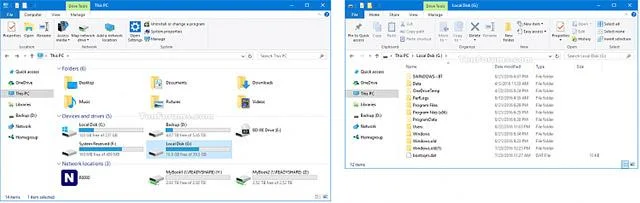
例: VHDX ファイルは、「This PC」という名前のコンピューターに添付されています。
Windows 10 で VHD および VHDX ファイルを添付および分離する方法
- 一般情報
- VHD または VHDX ファイルを直接添付する
- ディスクの管理で VHD または VHDX ファイルを添付する
- Windows PowerShell で VHD または VHDX ファイルを添付する
- 取り出しを使用して VHD または VHDX ファイルを分離する
- コンピューターを再起動して、VHD ファイルと VHDX ファイルを分離します。
- ディスクの管理で VHD ファイルと VHDX ファイルを分離する
- Windows PowerShell で VHD または VHDX ファイルを分割する
VHD または VHDX ファイルを直接添付する
次の 2 つのアクションのいずれかを実行します。
1. .vhd または .vhdx ファイルをダブルクリックします。添付が必要です。
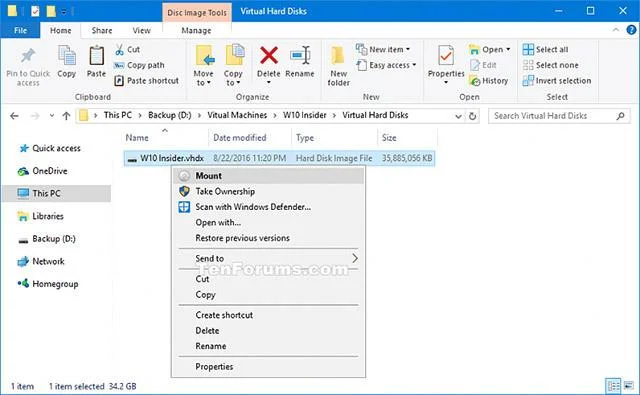
2. .vhd または .vhdx ファイルを右クリックするか、クリックしたまま「マウント」をクリックします (以下のスクリーンショットを参照)。
ディスクの管理で VHD または VHDX ファイルを添付する
1. ディスクの管理 (diskmgmt.msc) を開きます。
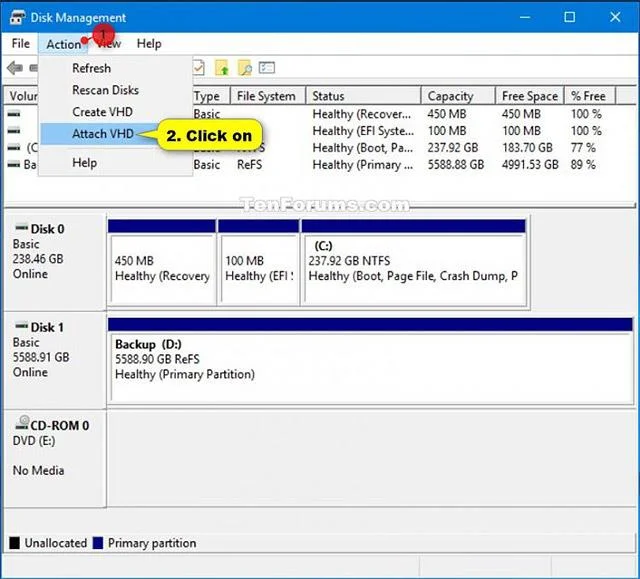
2. メニュー バーの [アクション] タブをクリックまたはタップし、[VHD の接続] をクリックまたはタップします。 (以下のスクリーンショットを参照)
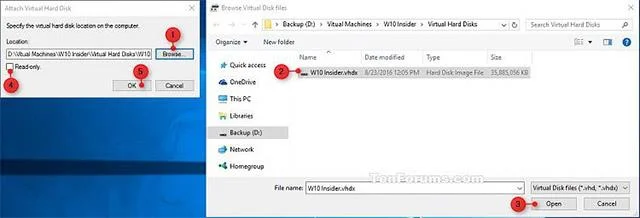
3. 「参照」をクリックし、.vhd または .vhdx ファイルに移動して選択し、「開く」をクリックして、「読み取り専用」を選択またはチェックを外して、「OK」をクリックします (以下のスクリーンショットを参照)。
4. ここで、必要に応じて「ディスクの管理」を閉じます。
Windows PowerShell で VHD または VHDX ファイルを添付する
注意:
- Mount-VHD コマンドレットの詳細とオプションについては、Microsoft ドキュメント: Mount-VHDを参照してください。
- このコマンドは、Hyper-V 機能をインストールした後にのみ使用できます。
1. Windows PowerShell を開きます。
2. Windows PowerShell に以下のコマンドを入力し、Enter キーを押します (以下のスクリーンショットを参照)。
Mount-VHD -Path "file.vhd または .vhdx のフルパス"
注意:
- サンプル コマンドの file.vhd または .vhdx のフル パスを、添付する .vhd または .vhdx ファイルの実際のフル パスに置き換えます。
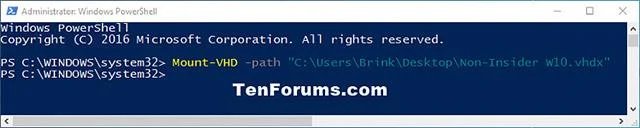
3. 必要に応じて、Windows PowerShell を閉じます。
取り出しを使用して VHD または VHDX ファイルを分離する
1. コンピュータでファイル エクスプローラーを開きます。
2. .vhd ファイルを添付したドライブを右クリックするか、長押しします。 「取り出し」をクリックします (以下のスクリーンショットを参照)。
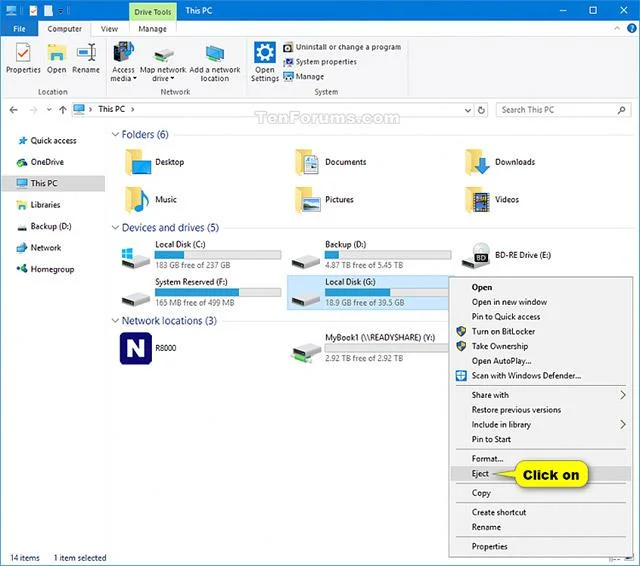
コンピューターを再起動して、VHD ファイルと VHDX ファイルを分離します。
コンピューターを再起動すると、添付されているすべての VHD ファイルと VHDX ファイルが一度に自動的に分離されます。
ディスクの管理で VHD ファイルと VHDX ファイルを分離する
1. ディスクの管理 (diskmgmt.msc) を開きます。
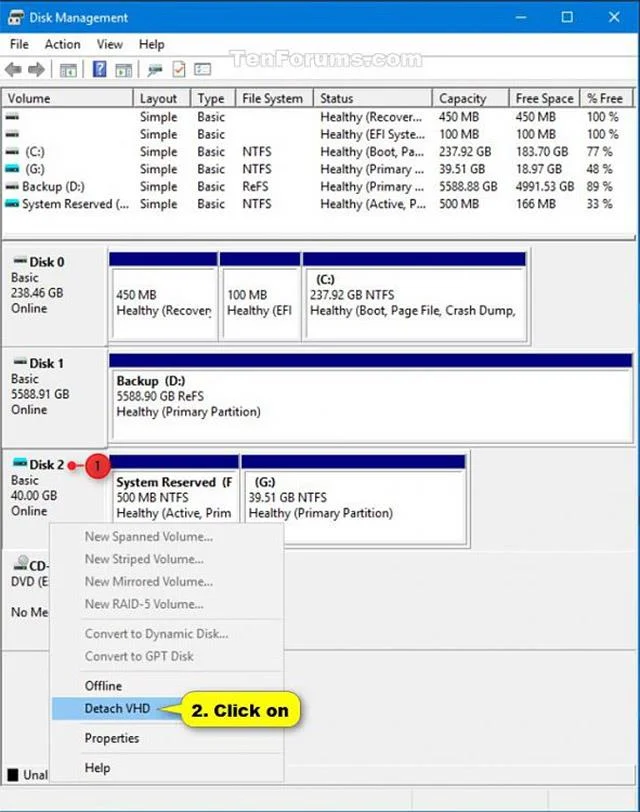
2. マウントされた .vhd または .vhdx ファイルのディスク # を右クリックするか長押しし、[VHD の接続解除] をクリックします (以下のスクリーンショットを参照)。
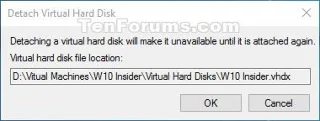
3. [OK] をクリックして確定します (下のスクリーンショットを参照)。
4. ここで、必要に応じて「ディスクの管理」を閉じます。
Windows PowerShell で VHD または VHDX ファイルを分割する
注意:
- Dismount-VHD コマンドの詳細とオプションについては、Microsoft ドキュメント: Dismount-VHDを参照してください。
- このコマンドは、Hyper-V 機能をインストールした後にのみ使用できます。
1. Windows PowerShell を開きます。
2. 以下のコマンドを Windows PowerShell に入力し、各コマンドの後に Enter キーを押します。アンマウントするドライブ ファイル パス # または .vhd または .vhdx ファイルのファイルをメモします (以下のスクリーンショットを参照)。
Diskpart リスト vdisk 終了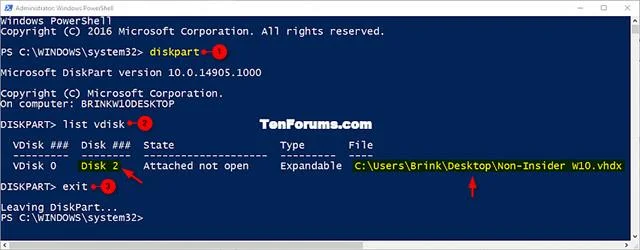
3. ステップ 4 (ドライブ #) またはステップ 5 (パス) を実行して、.vhd または .vhdx ファイルを分離する方法を学習します。
4. PowerShell でドライブ # を使用して、VHD または VHDX ファイルを分離します。
Windows PowerShell に以下のコマンドを入力し、Enter キーを押して、以下の手順 6 に進みます (以下のスクリーンショットを参照)。
VHD のマウント解除 -ディスク番号 #
注記:
上記のコマンドの # を、上記の手順 2 の実際のドライブ番号 (例: 2) に置き換えます。
例えば:
VHD のマウント解除 - ディスク番号 2
5. PowerShell でファイル パスを使用して、VHD または VHDX ファイルを分離します。
Windows PowerShell に以下のコマンドを入力し、Enter キーを押して、以下の手順 6 に進みます (以下のスクリーンショットを参照)。
Dismount-VHD -Path ".vhd または .vhdx ファイルのフル パス"
注記
上記のコマンドの .vhd または .vhdx ファイルの絶対パスを、上記の手順 2 の実際の完全なファイル パスに置き換えます。
例えば:
VHD のマウント解除 - パス "C:\Users\Brink\Desktop\Non-InsiderW10.vhdx"
6. 必要に応じて、Windows PowerShell を閉じます。
続きを見る:





