
PC 上で LockApp.exe というプロセスが実行されていますが、それが何であるかわからない場合は、次の記事を読んでそれについて学んでください。
LockApp.exe プロセスについて学ぶ
- LockApp.exeとは何ですか?
- このプロセスは多くのシステム リソースを使用しますか?
- このプロセスを無効にすることはできますか?
- Windows 10でLockApp.exeを無効にする方法
- このプロセスはウイルスですか?
LockApp.exeとは何ですか?
LockApp.exe はWindows 10オペレーティング システムの一部であり、ロック画面を表示します。具体的には、LockApp.exe は、コンピューターにログインする前に表示されるロック画面オーバーレイを表示します。この画面には、壁紙、時刻、日付、およびロック画面に表示するために選択したその他の項目 (天気予報や新着メールに関する情報など) が表示されます。
LockApp.exe プロセスは、この画面とその情報を表示します。
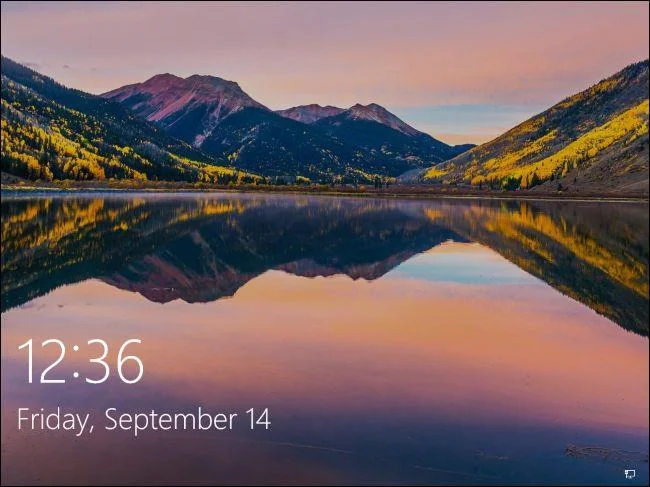
ほとんどの場合、このプロセスは何も行わず、ロック画面にいるときにのみ機能します。これは、ログインするか、[スタート]メニューの[ロック]オプションをクリックするかWindows + Lを押してコンピュータをロックすると表示されます。ログインするとハングして動作しなくなります。
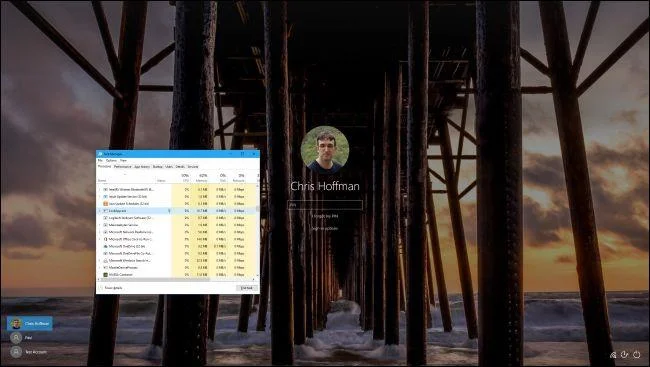
以下は、Windows ログイン画面でプログラムを起動するというトリックを使用して、タスク マネージャーの[プロセス]タブで実行されている LockApp.exe プロセスのスクリーンショットです。通常、[プロセス] タブのプロセス リストにはこのファイルは表示されませんが、一部のシステム ツールは、LockApp.exe が PC 上で実行されていることをユーザーに通知する場合があります。
このプロセスは多くのシステム リソースを使用しますか?
ロックアプリはシステムリソースをあまり使用しません。システム ツールが、プロセスがしばらく実行されていると報告した場合、これはコンピュータがロックされ、長時間後に「起動」されたことを意味します。コンピューターがロック画面にあるときは、LockApp.exe プロセスが実行中であることを意味し、コンピューターにログインすると、プロセスは自動的に停止します。
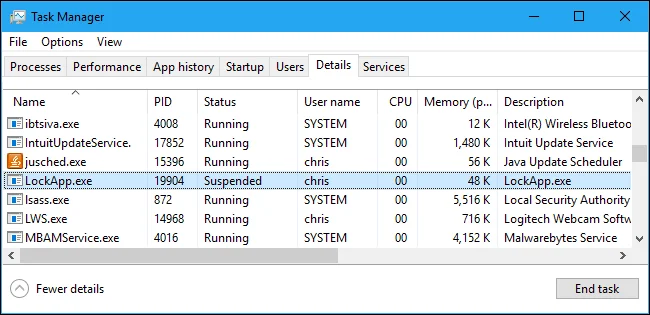
上記のロック画面でプログラムを起動するためのヒントを使用すると、Lock アプリが使用するメモリは 10 ~ 12 MB のみで、CPU 使用率が非常に低いことがわかります。ログイン後、LockApp.exe は動作を停止し、48K のメモリのみを使用します。この情報は、タスク マネージャーの[詳細]タブに表示されます。
このプロセスは軽くて小さいように設計されており、CPU、メモリ、その他のリソースをあまり使用しません。
このプロセスを無効にすることはできますか?
Windows からロック画面を無効にしたい場合は、ロック アプリをオフにすることができます。簡単に言えば、コンピュータを起動、復帰、またはロックすると、空白のロック画面が表示されずに通常のログイン メッセージが表示されます。
ロック アプリを無効にしても、コンピューター リソースはあまり節約されません。コンピューターへのログイン プロセスが少し高速化されるだけで、ロック画面は表示されなくなり、ログイン画面には背景画像のみが表示されます。

Windows 10でLockApp.exeを無効にする方法
多くのユーザーは、LockApp.exe が CPU を大量に消費し、場合によっては GPU も消費することに気づいています。この問題は解決できます。 LockApp.exe を無効にしてもシステムが高速になるわけではありませんが、ログイン プロセスにかかる時間が確実に短縮されます。
LockApp.exe を無効にすると、背景画像、時刻、ステータスを表示するロック画面は表示されなくなりますが、プロセスの開始後にログイン画面に直接リダイレクトされます。
ファイル エクスプローラーを使用して LockApp.exe を無効にする方法
1. Win+を押してファイル エクスプローラーEを開き、次の場所に移動します。
C:\Windows\SystemApps\2. 次に、LockApp_cw5n1h2txyewy という名前のフォルダーを見つけます。
3. フォルダーを右クリックし、[名前の変更]を選択して名前を LockApp_cw5n1h2txyewy.backup に変更します。
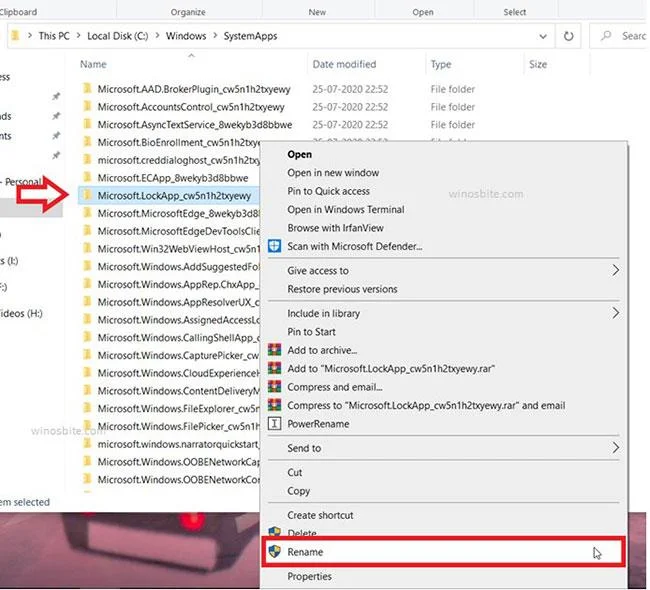
フォルダーを右クリックし、名前を LockApp_cw5n1h2txyewy.backup に変更します。
レジストリ エディターを使用して LockApp.exe を無効にする方法
1.管理者権限でレジストリ エディタを開きます。
レジストリエディタを開く
2. レジストリ エディタで、次の場所に移動します。
HKEY_LOCAL_MACHINE\SOFTWARE\Microsoft\Windows\CurrentVersion\Authentication\LogonUI\SessionData3. 右側で、「DWORDAllowLockScreen」をダブルクリックし 、その値 ( 「値データ」) を 0 に設定します。
DWORDのAllowLockScreenをダブルクリックし、その値を0に設定します。
4. [OK]をクリックしてレジストリ エディタを閉じます。
しかし、この方法には小さな問題があります。 DWORDのAllowLockScreenは、ロックを解除するたびに自動的に1にリセットされます。たとえば、AllowLockScreen の値を0に変更して、Windows をロックします。ここで、マシンのロックを解除し、レジストリ内のAllowLockScreenの値を確認すると、Windowsによって再び1に設定されます。
この問題を解決するには、コンピュータのロックを解除するか、タスク スケジューラで新しいタスクを作成するたびに、レジストリ トリックを適用する必要があります。
このプロセスはウイルスですか?
LockApp.exe プロセスになりすましたウイルスやその他のマルウェアの報告はありませんが、その可能性は十分にあります。
LockApp.exe プロセスを確認するには、タスク マネージャーを開き、[詳細]タブをクリックして、リストで LockApp.exe を見つけます。次に、それを右クリックして、「ファイルの場所を開く」を選択します。
これにより、ファイル エクスプローラー ウィンドウが開き、LockApp.exe ファイルが表示されます。次のフォルダーにある場合、このプロセスはウイルスではなく、Windows 10 の一部です。
C:\Windows\SystemApps\Microsoft.LockApp_cw5n1h2txyewy
LockApp.exe ファイルが別のフォルダーにある場合、これはマルウェアである可能性があります。お気に入りのウイルス対策ソフトウェアを使用してコンピュータをスキャンします。
続きを見る:





