
Windows 10にUbuntuまたは別のLinux ディストリビューションを初めてインストールするときは、UNIX ユーザー名とパスワードを作成するように求められます。シェルを起動すると、Bash はそのユーザー アカウントに自動的にログインします。ただし、必要に応じてこれらの資格情報を変更できます。
Ubuntu Bash Shell Windows 10でユーザーアカウントを変更する方法
- Linux環境でのユーザーアカウントの仕組み
- Bash のデフォルトのユーザー アカウントを変更する方法
- Bash で新しいユーザー アカウントを作成する方法
- Bash ユーザーアカウントのパスワードを変更する方法
- ユーザーアカウントを切り替える方法
Linux環境でのユーザーアカウントの仕組み
インストール後に起動して新しい Linux ディストリビューションをセットアップする場合、 Bash シェルのユーザー アカウントを作成するように求められます。 Windows ではこれを「UNIX ユーザー アカウント」と呼びます。したがって、名前「bob」とパスワード「letmein」を指定すると、Linuxユーザー アカウントの名前は「bob」になり、ホーム ディレクトリは「/home/bob」になります。シェルでパスワードを入力する必要がある場合は、「letmein」と入力する必要があります。これらの資格情報は、Windows ユーザー アカウントとパスワードから完全に独立しています。
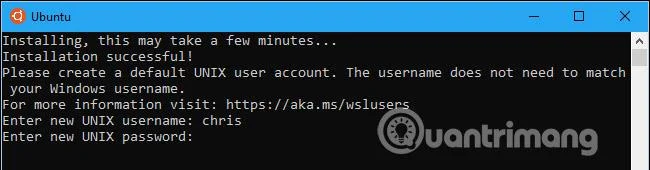
インストールするすべての Linux 環境には、個別のファイル、インストールされたプログラム、構成設定など、独自の構成があります。インストールする Linux ディストリビューションごとに UNIX ユーザー名とパスワードを作成する必要があります。
Bash のデフォルトのユーザー アカウントを変更する方法
Ubuntu Bash シェルでデフォルトのユーザー アカウントを変更するには、コマンド プロンプトウィンドウまたはPowerShellウィンドウを開きます。
コマンド プロンプト ウィンドウを開くには、[スタート] メニューを開き、「cmd」と入力してEnter キーを押します。 PowerShell ウィンドウを開くには、[スタート]ボタンを右クリックして(またはWindows + Xを押して)、パワー ユーザー メニューから[Windows PowerShell]を選択します。

コマンド プロンプトまたは PowerShell ウィンドウ (Bash シェル ウィンドウではない) で、Linux ディストリビューションに適切なコマンドを実行します。以下のコマンドの「username」を新しいユーザー名に置き換えます。
- Ubuntu
ubuntu config --default-user ユーザー名
- openSUSE Leap 42
opensuse-42 --default-user ユーザー名
- SUSE Linux エンタープライズ サーバー 12
sles-12 --default-user ユーザー名
Linux 環境にすでに存在するユーザー アカウントのみを指定できます。
たとえば、デフォルトのユーザーを root として設定するには、次のコマンドを実行します。 root ユーザーは完全なシステム アクセス権を持っているため、UNIX ユーザー アカウントのパスワードを忘れた場合に便利です。 root シェルから新しいユーザー アカウントを作成したり、既存のユーザー アカウントのパスワードをリセットしたりできるようになります。
- Ubuntu
ubuntu config --default-user root
- openSUSE Leap 42
opensuse-42 --default-user root
- SUSE Linux エンタープライズ サーバー 12
sles-12 --default-user root
Bash で新しいユーザー アカウントを作成する方法
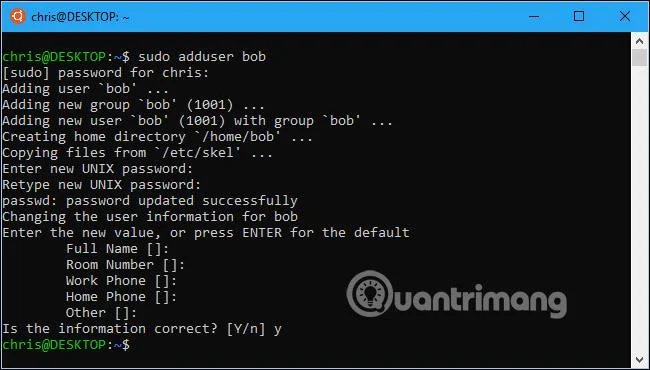
Linux 環境の Bash シェル内からadduserコマンドを実行して、ユーザー アカウントを作成できます。たとえば、Ubuntu でこれを行うには、次のコマンドを実行して、「newuser」を新しいユーザー アカウント名に置き換えます。
sudo adduser newuser
認証用に現在のユーザー アカウントのパスワードを入力し、新しいユーザー アカウントのパスワードを入力します。 (現在の UNIX アカウントのパスワードを覚えていない場合は、前のセクションで説明したコマンドを使用して、最初に root ユーザーをデフォルトのユーザー アカウントとして設定します)。
新しいアカウントの「フルネーム」や電話番号などの他の情報も入力するように求められます。このデータはすべて、コンピュータ上にローカルに保存されており、重要ではありません。これらのフィールドを終了するにはEnter キーを押すだけです。空白。
新しいユーザー アカウントを作成した後、上記のコマンドを使用してそれをデフォルトのユーザー アカウントにするか、下の図に示す su コマンドに変換できます。
Bash ユーザーアカウントのパスワードを変更する方法
Bash ユーザー アカウントのパスワードを変更するには、Bash 環境内で通常の Linux コマンドを使用する必要があります。既存のユーザー アカウントのパスワードを変更するには、Bash シェルを起動して次のコマンドを実行します。
パスワード
ユーザー アカウントの現在のパスワードを入力し、新しいパスワードを入力します。
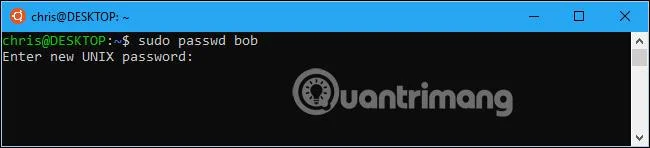
別のユーザー アカウントのパスワードを変更するには、たとえば、パスワードを忘れて root アカウントをデフォルトのユーザー アカウントとして設定した場合、次のコマンドを実行します。ここで、「username」はパスワードを変更するアカウントのユーザー名です。変更するには:
パスワードユーザー名
このコマンドは root として実行する必要があるため、 root ユーザーとして実行していない場合は、Ubuntu 上でコマンドにsudoというプレフィックスを付ける必要があります。
sudo パスワードのユーザー名
ユーザーアカウントを切り替える方法
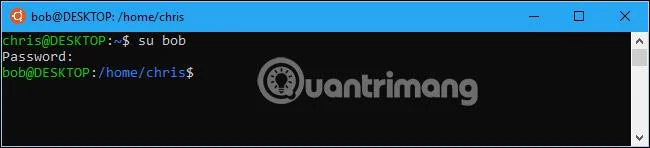
Ubuntu のユーザー名config --default-user (または Linux ディストリビューションの同等のコマンド) は、Bash シェルがデフォルトで使用するユーザー アカウントを制御します。ただし、Bash で複数のユーザー アカウントを使用する場合は、Bash シェル内でアカウントを切り替えることができます。
これを行うには、Bash シェルで次のコマンドを実行し、「username」を使用するユーザー名に置き換えます。
su ユーザー名
他のユーザー アカウントのパスワードの入力を求められ、Bash シェルでそのユーザー アカウントに切り替わります。
幸運を!
続きを見る:





