
通常、コンピュータの壁紙を設定すると、システムは自動的に画質を約 85% に下げます。弱い構成または平均的な構成のコンピュータの場合、途切れや遅れは限定的です。ただし、大規模な構成のコンピュータでは、フル HD、さらには 4K の高解像度の壁紙をインストールできます。その場合は、大規模で安定したコンピュータ上で 100% の壁紙の品質を維持するように設定を変更できます。以下の記事では、コンピュータの壁紙の品質を調整する方法を説明します。
Windows の壁紙の品質を上げる手順
ステップ1:
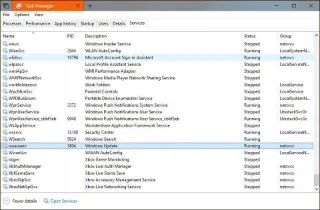
Windows + R キーの組み合わせを押して [ファイル名を指定して実行] ダイアログ ボックスを開き、キーワード regedit を入力します。「OK」をクリックしてアクセスします。
ステップ2:
レジストリ エディター インターフェイスでは、 [コンピューター] > [HKEY_CURRENT_USER] > [コントロール パネル] > [デスクトップ]のパスに従ってフォルダーにアクセスします。
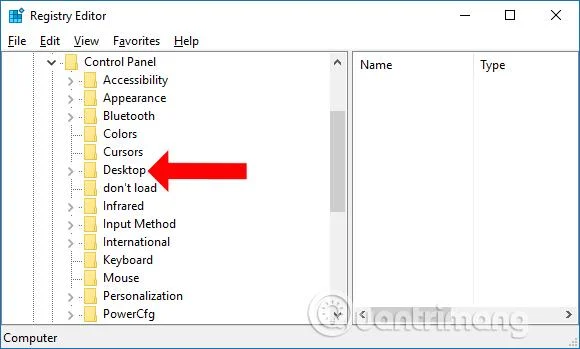
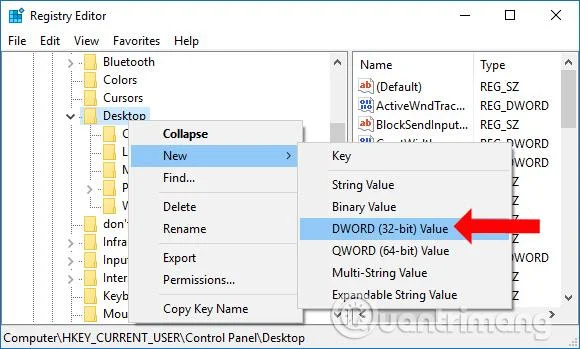
次に、デスクトップ フォルダーを右クリックし、[新規]を選択し、次に[DWORD (32 ビット) 値]を選択して新しいファイルを作成します。
ステップ 3:
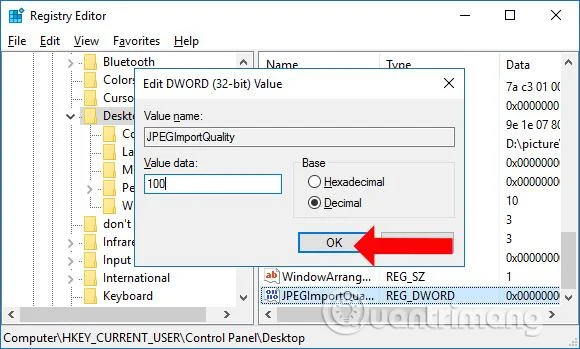
新しいファイルにJPEGImportQuality という名前を付け、Enter キーを押して名前を保存します。
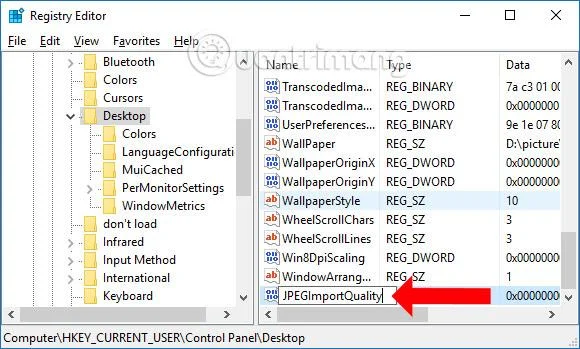
新しく作成したファイルをダブルクリックすると、新しいインターフェイスが表示されます。[10 進数]を選択し、 [値のデータ]セクションに値100を入力します。したがって、画像は 100% 元の品質に向上します。最後に、変更を有効にするためにコンピューターを再起動します。
したがって、大規模な構成のコンピューターでは、壁紙、特に HD および 4K 品質の壁紙の 100% 元の品質を体験できます。さらに、必要に応じて、ユーザーはビデオ デスクトップの壁紙をインストールしたり、アニメーション画像をWindows デスクトップの壁紙として使用したりして、コンピュータに興味深い体験をもたらすこともできます。
続きを見る:
- コンピューターやラップトップの画面解像度を変更する方法
- Windows 10 の画面の明るさを調整する 4 つの方法の説明
- Windows 10で「デスクトップの壁紙を変更できません」というエラーが発生した場合の対処法です。
成功を祈っています!





