
今年の WWDC 年次カンファレンス中に、Apple は壁紙をリアルタイムで自動的に変更するダイナミック デスクトップ機能など、多くの優れた機能を備えた macOS Mojave オペレーティング システムを発表しました。 Dynamic Desktop を使用すると、壁紙が変更されるタイミングを選択するのではなく、macOS 上で壁紙をリアルタイムで昼から夜に切り替えることができます。 Windows 10 でダイナミック デスクトップ機能を直接体験したい場合は、以下の記事に従ってください。
Windows 10 でダイナミック デスクトップを使用する方法
Windows 10 にダイナミック デスクトップ機能を導入するには、WinDynamicDesktop ツールを使用します。このツールは、あなたが住んでいる場所に基づいて機能し、日の出と日の入りの時間を自動的に設定し、時間に応じて壁紙を変更します。 macOS Mojave のデフォルトの壁紙は 16 枚あります。
ステップ1:
以下のリンクをクリックして、WinDynamicDesktop ツールをコンピュータにダウンロードします。
- WinDynamicDesktop ツールをダウンロードする

ステップ2:
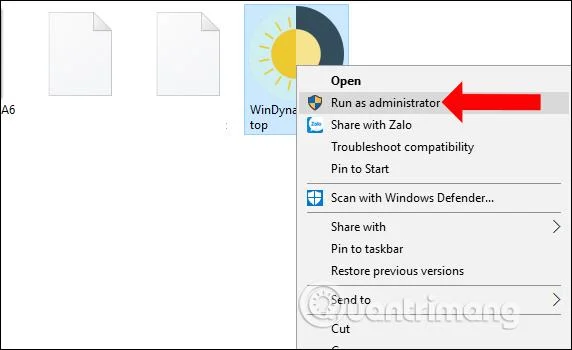
ダウンロード後、.exe ファイルをクリックして、コンピュータにダイナミック デスクトップ ツールをインストールします。ファイルを右クリックし、「管理者として実行」を選択して、システム管理者権限でツールを実行します。
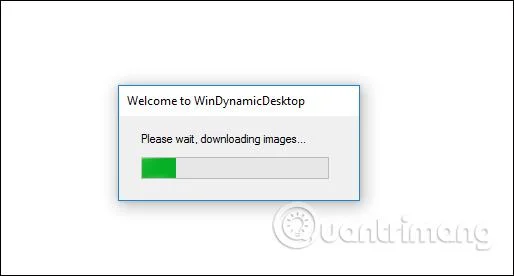
その後、ツールは使用するイメージのダウンロードに進みます。このプロセスでは、データをダウンロードするためにネットワーク接続が必要です。
ステップ 3:
次に、現在地を入力してOKボタンを押してください。

Dynamic Desktop ツールが正しい場所を特定すると、次のようなメッセージが表示されます。

この時点で、ツールはシステムのバックグラウンドで実行されます。システム トレイをクリックすると、ダイナミック デスクトップ アイコンが表示されます。

壁紙は自動的にコンピュータに適用されるので、次に何もする必要はありません。

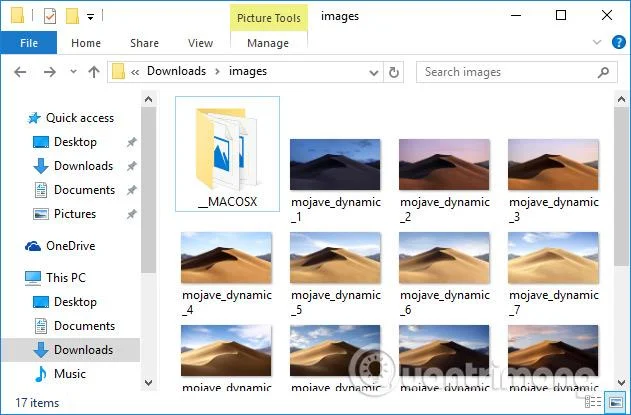
ダウンロードの画像フォルダーにアクセスすると、構成ファイルと 16 個の利用可能な画像がリアルタイムで変化するのが表示されます。画像の背景色は、以前に入力した現在の時刻と場所に基づいて自動的に変更されます。
ステップ 4:
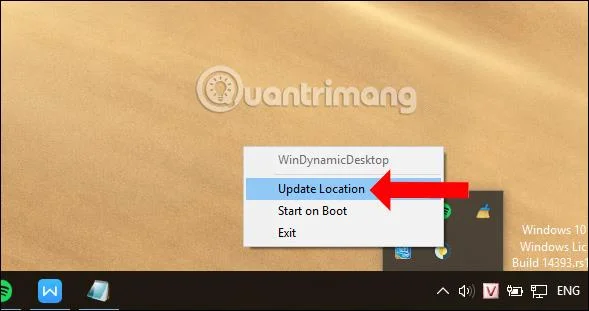
場所を変更する場合は、システム トレイの下のダイナミック デスクトップ アイコンを右クリックし、 [場所の更新]を選択します。ポジション入力バーも変化して表示されます。
このツールでは他の壁紙コレクションを変更することはできませんが、Windows で壁紙をランダムに変更するのではなく、画像がリアルタイムで自動的に変更されることは非常に興味深いです。近い将来、メーカーが他の壁紙を追加することを願っています。
続きを見る:
成功を祈っています!





