
Microsoft Bing は、ゲッティ イメージズや世界中のトップ写真家からの素晴らしい画像を使用して、ホームページの画像を毎日変更します。 Microsoft では、Bing イメージを無料でダウンロードしてシステムで使用することを許可しています。Windows 10で Bing Daily Images を壁紙、ロック画面、ログイン画面として設定する方法は次のとおりです。
Bing Daily Images を Windows 10 の壁紙およびロック画面として設定する方法
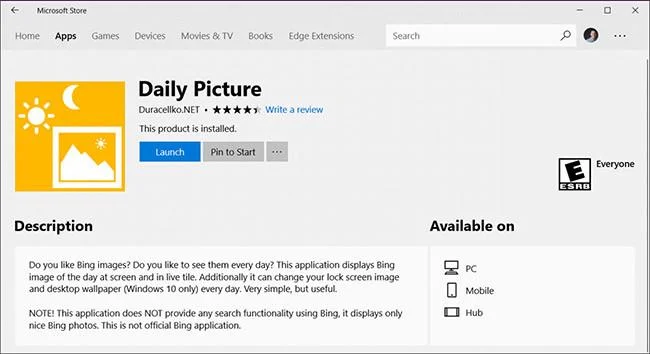
ステップ 1 - 無料の Windows ストア アプリをダウンロードする - Daily Picture
Windows 10 にはまだこの機能がないため、Microsoft Store のDaily Pictureという無料アプリを使用します。
[スタート]を開いてWindows ストアを起動します。アプリ「Daily Images」を検索してダウンロードします。
ステップ 2 - 毎日の画像を設定する
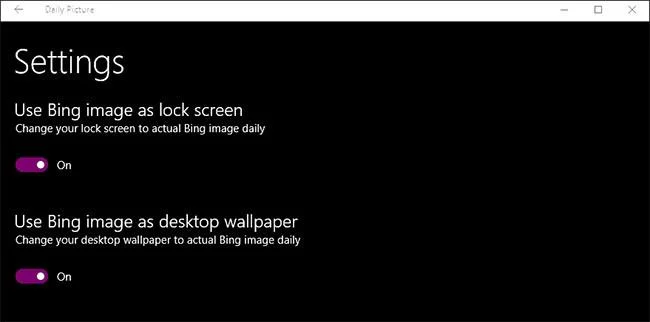
インストールされると、アプリは Bing から最新の画像をダウンロードします。設定するには、歯車アイコンをタップします。
Bing 画像を使用するオプションを選択します。以下の例では、Bing 画像をロック画面とデスクトップとして設定します。
詳しくは
アプリのホーム画面には他にもいくつかのオプションがあります。

- Bing からの最新の画像で画像を更新します。
- 現在の Bing 画像を壁紙として設定します。
- 現在の Bing 画像をロック画面 (ログイン画面を含む) に設定します。
- 現在の Bing イメージをハード ドライブに保存します。
- 設定を開きます。
- 左矢印または右矢印を使用すると、Bing からの前日の画像がスクロールされます。
多くの人がこのアプリケーションを数年間使用していますが、Windows 10 のさまざまなバージョンで問題が発生したことはありません。毎日新しい画像が表示されるため、多くのユーザーに愛されています。
続きを見る:





