
Windowsでハードドライブを使用する場合は、ハードドライブをフォーマットまたはフォーマットする必要があります。ハードドライブのフォーマットとは、ドライブ上のすべての情報を消去し、オペレーティングシステムがドライブにデータを読み書きできるようにファイルシステムをセットアップすることを意味します。
複雑そうに聞こえますが、実際には Windows ハードドライブをフォーマットするのはそれほど難しいことではありません。この機能は、すべてのオペレーティング システムが備えている非常に基本的な機能ですが、Windows ではそれが非常に簡単になりました。
重要な注意事項: フォーマットしたいハードドライブが一度も使用されていない場合、またはデータを消去したばかりの場合は、最初にパーティションを作成する必要があります。詳細な手順については、次の 2 つの記事を参照してください。
ハードドライブのパーティションを作成したら、次の手順に進んでハードドライブをフォーマットします。
必要な時間: Windows でハード ドライブをフォーマットするのにかかる時間は、ドライブのサイズによって完全に異なりますが、コンピューターの全体的な速度も重要な役割を果たします。
Windows 10、Windows 8、Windows 7、Windows Vista、または Windows XPでハードドライブをフォーマットするには、以下の簡単な手順に従ってください。
Windowsでハードドライブをフォーマットする方法
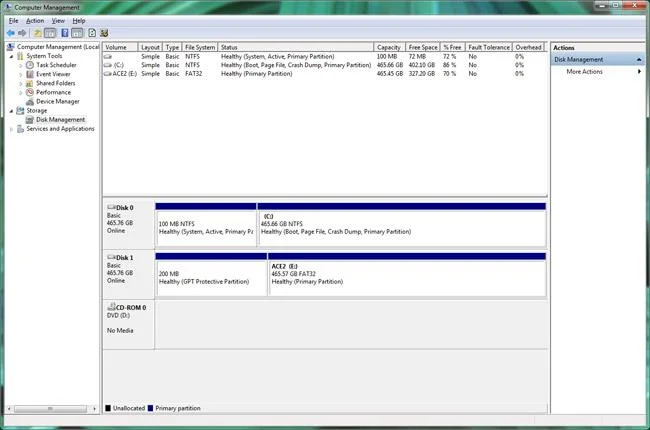
1. Windows のすべてのバージョンに含まれるハード ドライブ マネージャーであるディスクの管理を開きます。
注: Windows 10 および Windows 8 では、パワー ユーザー メニューを使用すると、ディスク管理に最も速くアクセスできます。Windows のどのバージョンでもコマンド プロンプトからディスクの管理を開くこともできますが、 Cmd コマンドにあまり慣れていない場合は、コンピュータの管理から開くほうが簡単でしょう。
必要に応じて、使用しているWindows のバージョンを確認してください。
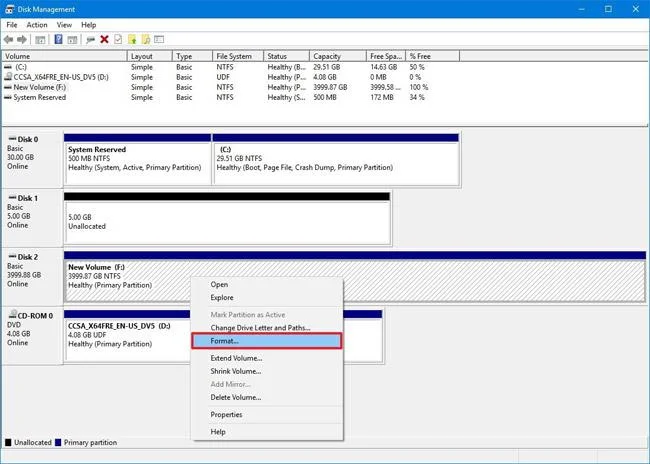
2. 開いた「ディスクの管理」で、上部のリストからフォーマットするドライブを見つけます。
重要な注意事項: フォーマットしたいドライブが上記のリストにない場合、または「ディスクの初期化」または「ディスクの初期化と変換ウィザード」メッセージが表示される場合は、ドライブをパーティション分割する必要があることを意味します。ドライブをパーティション分割して、次の手順に進みます。
注:ドライブ C または Windows オペレーティング システムを格納するために使用されるドライブは、ディスクの管理や Windows の他の場所からフォーマットすることはできません。
3. フォーマットするドライブを見つけたら、ドライブ文字を右クリックするか長押しして、「フォーマット」を選択します。 [フォーマット [ドライブ文字]: ]ウィンドウが表示されます。
警告:明らかに、フォーマットする正しいドライブを選択することが重要です。一度フォーマットを始めると、もうやめられません。したがって、データが保存されているドライブをフォーマットする場合は、ドライブ文字を確認してエクスプローラーで確認し、ドライブが希望どおりであることを再確認してください。
4. 新しいドライブをフォーマットする場合、割り当てられたドライブ文字に慣れていないため、ファイル システムがRAWとして表示される可能性があります。
5. [ボリューム ラベル]のテキスト ボックスで、ドライブに新しい名前を付けるか、古い名前をそのまま使用します。これが新しいドライブの場合、Windows は新しいボリューム ラベルを割り当てます。
識別しやすいようにドライブに名前を付けることをお勧めします。たとえば、このドライブを映画の保存に使用する場合は、「 Movies 」という名前を付けます。
6. [ファイル システム]では、特別なニーズがあり、別のファイル システムを選択する場合を除き、NTFSを選択します。
NTFS は常に Windows の最良のファイル システム オプションです。他に特定のニーズがある場合は、FAT32を選択できます。他の FAT ファイル システムは、2 GB 以下のドライブのオプションとしてのみ使用できます。
7. [割り当てユニット サイズ] を[デフォルト] に設定するか、必要に応じ���カスタマイズします。しかし、通常はそれを変更する理由はありません。
8. Windows 10、8、および 7 では、 [クイック フォーマットを実行する]オプションがデフォルトで選択されていますが、これを選択せずに完全なフォーマット (フル フォーマット) を実行する必要があります。
クイック フォーマットは、標準フォーマットよりも大幅に高速にハード ドライブをフォーマットしますが、フル フォーマットの利点は明らかにクイック フォーマットよりもはるかに大きくなります。
Windows 10、8、7、Vista: 標準フォーマットでは、ハードドライブの各セクターにエラーがないかチェックされ、ソフトウェアで復元できないようにデータが消去されます (特に中古ドライブの使用に役立ちます)。不良セクタ検索と基本的なデータ フィルタリングをバイパスするクイック フォーマット。
Windows XP: 標準フォーマットでは、各セクタにエラーがないかチェックされます。クイック フォーマットでは、このチェックが回避されます。 Windows XP では、フォーマット中のデータの自動消去はできません。
9. [ファイルとフォルダーの圧縮を有効にする]オプションは、デフォルトではオフになっています。
注: 必要に応じて、ファイルとフォルダの圧縮を有効にしてディスク領域を節約できます。ただし、今日のほとんどのドライブはストレージ容量とドライブのパフォーマンスの間にトレードオフがあるため、この機能はあまり価値がありません。
10.ウィンドウの下部にある[OK]をタップまたはクリックします。
11. 「このボリュームをフォーマットすると、ボリューム上のすべてのデータが消去されます。フォーマットする前に保持したいデータをバックアップしてください。続行しますか?」というメッセージが表示されたら、「OK」をタップまたはクリックします。
12. ハードドライブのフォーマットプロセスが開始されます。[ステータス]に[フォーマット: xx%の進行状況] を表示することで、ドライブのフォーマットを監視できます。
注:ドライブが大きすぎるか遅すぎる場合、Windows でハード ドライブをフォーマットするのに時間がかかることがあります。 2 GB ハード ドライブのフォーマットには数秒しかかかりませんが、2 TB ドライブの場合は、ハード ドライブとコンピュータの速度に応じて、はるかに長い時間がかかる場合があります。
13. [ステータス]が[健全]に変わると、フォーマットが完了します(フォーマット カウンタが 100% に達してから数秒後)。
Windows はドライブのフォーマットが完了したことを通知しません。
14. ハードドライブのフォーマットまたは再フォーマットが完了しました。これで、ドライブを使用してファイルの保存、プログラムのインストール、データのバックアップなど、何でもできるようになります。
注:ハードドライブに複数のパーティションを作成した場合は、ステップ 3に戻って上記のステップを繰り返して、追加のドライブをフォーマットできます。
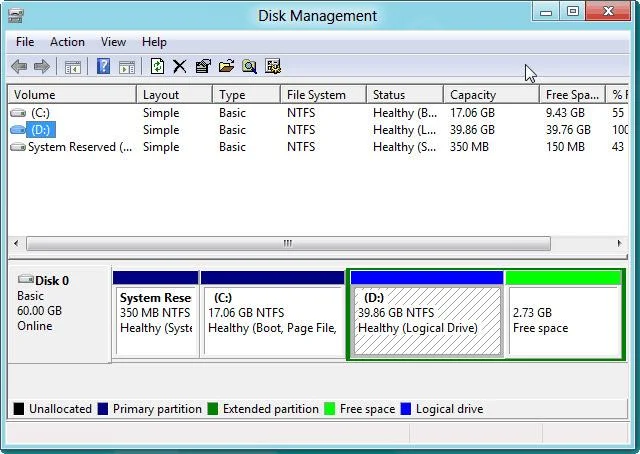
フォーマットするとデータが消去されますが、必ずしも消去されるわけではありません
Windows でドライブをフォーマットすると、実際にはデータが消去される場合と消去されない場合があります。 Windows のバージョンと形式の種類によっては、データがまだ存在し、Windows や他のオペレーティング システムからは隠されていても、特定の状況下ではアクセスできる可能性があります。
再フォーマットしたハードドライブを再利用する必要がない場合は、フォーマットと消去をスキップし、物理的または磁気的に破壊することができます。
Windows でのハードドライブのフォーマットに関する詳細情報
Windows を最初から再インストールできるようにハード ドライブをフォーマットする場合は、そのプロセスの一部としてハード ドライブが自動的にフォーマットされることに注意してください。
パーティション分割プロセス中に Windows が割り当てたドライブ文字に満足できない場合は、いつでも変更する権利があります。コマンド プロンプトでformat コマンドを使用してハード ドライブをフォーマットすることもできます。
続きを見る:





