
Windows のテーマは、ユーザー インターフェイスの表示方法を決定する設定、色、サウンド、および同様の構成オプションのグループです。テーマは、コンピュータ環境をパーソナライズして使いやすくするために使用されます。
スマートフォン、タブレット、電子書籍リーダー、さらにはスマート TV はすべて、特定のグラフィックス プロファイルで事前構成されています。デザイナーはフォント設定、カラーパレット、デフォルト設定を選択します。たとえば、一定期間操作しないとテレビの電源をオフにしたり、スクリーンセーバーを自動的に適用したりできます。ユーザーはこれらの設定を変更してデバイスをカスタマイズできます。ユーザーが携帯電話のロック画面の新しい背景を選択したり、電子書籍リーダーの明るさを変更したりすることは非常に一般的です。通常、ユーザーはデバイスを初めて使用するときにこれらの変更を加えます。
これらの設定は、多くの場合グループ内にあり、テーマと呼ばれることもあります。コンピューターにはデフォルトのテーマが付属しており、Windows も例外ではありません。
Windows テーマは何で作られるのでしょうか?
上記のテクノロジと同様、Windows コンピュータには既存のテーマが付属しています。多くのユーザーはインストールまたはセットアップのプロセス中にデフォルト構成を選択するため、最も一般的な要素が自動的に適用されます。セットアップ中に変更が加えられた場合、それらの変更は保存および編集されたテーマの一部になります。
一般的な Windows テーマと特にセットアップ中の Windows 10 テーマの両方に適用されるオプションをいくつか示します。
- デスクトップ画像 - デスクトップに表示される画像です。 Windows テーマでは、青い画面と右側に白いウィンドウ アイコンが表示されます。 Windows 10 テーマでは、ビーチで走っている人のデスクトップ画像と、30 分ごとに切り替わる 4 つの追加画像が提供されます。
- カラー スキーム/スタート メニューの色 - テーマ Windows では、青と黒のカラー テーマが提供されています。 Windows 10のテーマはゴールドとブラックです。これらの色は、ウィンドウおよびスタート メニューのさまざまな場所に表示されます。これらの色はフォントにも適用されます。
- サウンド - Windows テーマと Windows 10 は、デフォルトの Windows サウンド プロファイルを使用します。 [サウンドのプロパティ] ダイアログ ボックスで変更できます。
- ポインターとマウスのプロパティ - Windows テーマと Windows 10 の両方に、デフォルトのマウス プロパティ設定が用意されています。変更は、「マウスのプロパティ」ダイアログボックスで行うことができます。
注: テーマは、デフォルトのテーマであっても編集できます。ユーザーは、個人設定オプションの設定ウィンドウまたは別の場所から、壁紙、色、サウンド、およびマウスのオプションを簡単に変更できます。
Windows テーマに含まれないものは何ですか?
上で述べたように、テーマは構成可能なグラフィック オプションのセットを提供します。ただし、Windows コンピューター用に構成されたすべての設定がテーマの一部であるわけではないため、少し混乱する可能性があります。たとえば、テーマの一部ではない場合でも、タスク バーの位置は構成可能です。デフォルトでは、デスクトップの下部で実行されます。ユーザーがテーマを変更しても、タスクバーの位置は変わりません。ただし、ユーザーはタスク バーをデスクトップ上の別の場所にドラッグすることでタスク バーの位置を変更でき、オペレーティング システムはその設定を記憶し、ログインするたびに適用します。
デスクトップ アイコンの外観もテーマとは関係ありません。これらのアイコンは、目に優しい特定のサイズと形状を持つように事前設定されていますが、デスクトップ領域全体を占めるほど大きくはなりません。これらのアイコンの特性は変更できますが、それらの変更はテーマ オプションの一部ではありません。
同様に、タスクバーの通知領域に表示されるネットワーク アイコンを使用すると、利用可能なネットワークへの接続が簡単になりますが、テーマとは関係のない設定です。これはシステム設定であり、適切なシステム プロパティを通じて変更されます。
これらの項目は、テーマの一部ではありませんが、ユーザーの好みに応じて適用されます。設定はユーザーのプロファイルに保存されます。ユーザー プロファイルはコンピュータまたはオンラインに保存できます。Microsoft アカウントでログインすると、プロファイルはオンラインに保存され、ユーザーがログインするコンピュータに関係なく適用されます。
注:ユーザー プロファイルには、デフォルトのファイルの保存場所やアプリケーション設定など、ユーザー固有の設定が含まれます。ユーザー プロファイルには、システムがいつどのように更新を実行するか、および Windows ファイアウォールがどのように構成されているかに関する情報も保存されます。
テーマの機能
テーマが存在する理由は 2 つあります。まず、コンピュータを事前に構成し、使用できる状態にしておく必要があります。他のオプションは現実的ではありません。ユーザーが PC を使用する前に利用可能な設定をすべて選択する必要がある場合、セットアップが完了するまでに数時間かかることがあります。
第 2 に、コンピュータは最初からほとんどのユーザーのニーズを満たし、人目を引くものである必要があります。ほとんどのユーザーは、これを自分で行うことを望んでいません。たとえば、[スタート] メニューには明るい黄色または明るい灰色の背景画像が表示されます。グラフィック設定は、ユーザーが初めてコンピュータの電源を入れたときに見やすく、直感的に使用できる必要があります。
利用可能な Windows 10 テーマを調べる
Windows にはデフォルトのテーマが付属していますが、オペレーティング システムには選択できる追加のテーマも用意されています。ただし、何が利用できるかは、ユーザーが追加のテーマをダウンロードしたか、オペレーティング システムへの最近のアップグレードを実行したかなど、さまざまな要因によって異なるため、コンピューター上でそれらのテーマを調べるのが最善です。
Windows 10 で利用可能なテーマを表示するには、次の手順に従ってください。
- 画面下部のタスクバーの左側にあるWindowsアイコンをクリックします。
- 「設定」の歯車アイコンをクリックします。
- [個人用設定]をクリックします。
- [テーマ]をクリックします。
- テーマ領域には、現在のテーマが上部に表示され、そのテーマの一部 (背景、色、サウンド、およびマウスの色) を個別に変更するオプションが提供されます。
前述したように、利用できるものはコンピューターにインストールされているWindows 10のビルドによって異なります。ただし、状況に関係なく、常にいくつかのテーマがリストされるでしょう。 Windows 10 と花は人気のあるテーマです。ユーザーが個人の Microsoft アカウントを使用して別のコンピュータからテーマを変更した場合、テーマも同期されます。
新しいテーマを今すぐ適用するには、「テーマを適用」の下にあるテーマのアイコンをクリックするだけです。これにより、インターフェースのいくつかのグラフィック面が即座に変更されます。最も注目すべきものは次のとおりです (ただし、すべてのテーマですべての領域が変更されているわけではありません)。
- スタートメニューの色
- デスクトップの壁紙は 30 分ごとに変更できます
- 通知音
- マウスポインターのサイズと種類
新しいテーマを適用した後、前のテーマに戻る場合は、「テーマを適用する」の下で目的のテーマをクリックします。変更はすぐに行われます。
ストアからテーマをインストールする
Windows には使用できるテーマがあまりありません。実際には、テーマは 2 つだけである可能性があります。以前は、ダーク、アニメ、風景、建築、自然、キャラクター、シーンなどのテーマがありましたが、それらはすべてオペレーティング システムから利用可能であり、オンラインやサードパーティからは利用できませんでした。これは変わりました。このテーマは現在ストアで入手でき、多くのオプションがあります。
Windows ストアからテーマを適用するには、次の手順を実行します。
- [スタート] > [設定] > [個人用設定]に移動し、画面上で[テーマ]をクリックします(画面上でまだ開いていない場合)。
- [ストアでさらにテーマを入手]をクリックします。
- Microsoft アカウントでサインインするよう求められた場合は、この手順を実行します。
- 利用可能なテーマを表示します。他のテーマにアクセスするには、右側のスクロール バーまたはマウスのスクロール ホイールを使用します。
- この例では、無料のテーマをクリックします。
- 「取得」をクリックします。
- ダウンロードが完了するまで待ちます。
- 「起動」をクリックします。テーマが適用され、テーマエリアが開きます。
- 何も起こらない場合は、キーボードのWindowsキーとDキーを押したままにして、デスクトップを表示します。
自動的にダウンロードされた Windows 10 テーマをインストールします
これらは、参照できる Microsoft のテーマです: https://support.microsoft.com/vi-vn/help/13768
ダウンロード後の Windows 10 のテーマは、 abc.themepack の形式になります。ファイルをダブルクリックしてテーマをインストールするだけで、テーマのカスタマイズ ウィンドウが表示されます。
テーマをカスタマイズする
前の例のようにテーマを適用した後、カスタマイズできます。テーマ ウィンドウ ( [スタート] > [設定] > [個人用設定]) から、ウィンドウ上部のテーマの横に表示される 4 つのリンクのいずれかをクリックして、いくつかの変更を加えます (すべてのオプションがここにリストされているわけではありません)。
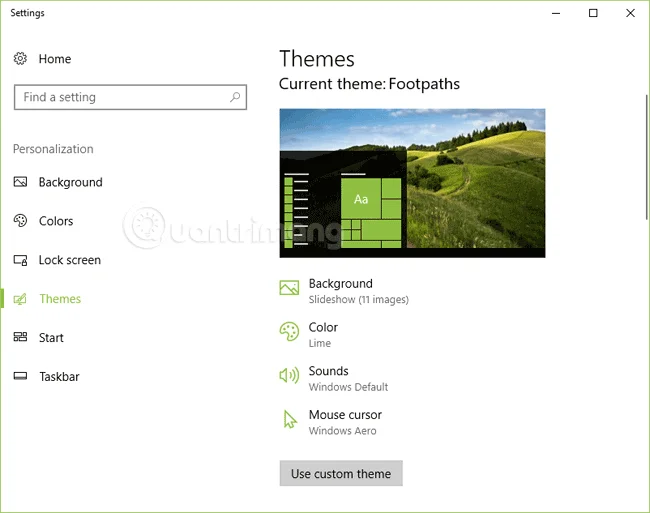
- 背景 - テーマ変更セクションで画像の頻度を変更し、画像をランダム化することを選択します。「テーマ」をクリックしてリストに戻ります。
- カラー - テーマのメインカラーを変更し、タスクバーまたはウィンドウのタイトルバーに適用します。「テーマ」をクリックしてリストに戻ります。
- サウンド - ドロップダウン リストを使用してサウンドを変更します。ここに何も表示されない場合は、トピックに関連付けられたサウンドマップがありません。「OK」をクリックし、「テーマ」をクリックしてリストに戻ります。
- マウス カーソル - [ポインター]タブ から、新しいカーソルのサイズまたは形状を選択します。[ポインタ オプション]タブから、マウスを動かしたときのポインタの移動速度を選択します。「OK」をクリックし、「テーマ」をクリックしてリストに戻ります。
自由に探索して必要な変更を加えてください。ただし、混乱させないでください。必要に応じて、Windows または Windows 10 のテーマをクリックして、前の設定に戻すことができます。
続きを見る:





