
さまざまなテーマや高品質の画像を備えたコンピューターの壁紙やロック画面が好きなら、Unsplash の画像ソースを見つけることができます。これは、高品質の画像と豊富なトピックを完全無料で共有するウェブサイトです。以下の記事では、Unsplash 画像を Windows 10 デスクトップとロック画面の壁紙として使用する 3 つのアプリケーションを読者に紹介します。
美しく高品質な Windows 10 の壁紙を設定する方法
1.チッピーアプリケーション
- Chippy Windowsアプリをダウンロードする
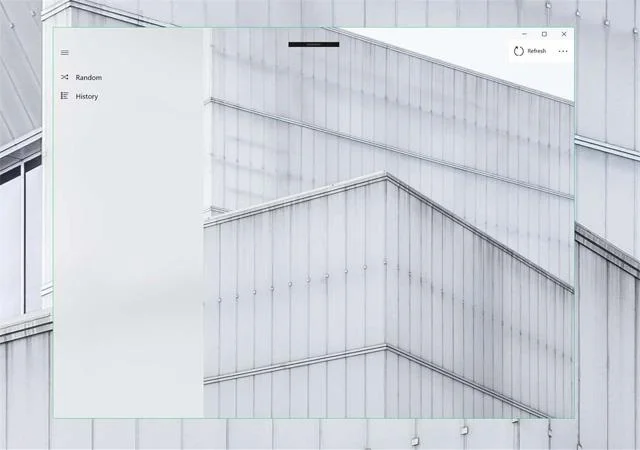
クリックするだけで、Unsplash の壁紙をすばやく変更できます。コンピュータの壁紙を Unsplash 画像に置き換えるには、右上隅の[更新]をクリックします。新しい壁紙がすぐに表示されます。壁紙はランダムに選択され、「更新」をクリックして他の画像に変更します。
2. WallSplash アプリケーション
- WallSplash Windowsアプリケーションをダウンロードする
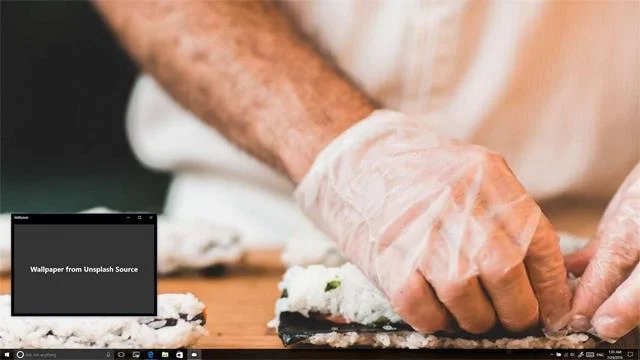
WallSplash の使い方は上記の Chippy と似ています。アプリケーションを起動するときに、Unsplash Source の「壁紙」という文字をクリックして、コンピュータの壁紙を変更します。壁紙はUnsplash上でランダムに選択されます。
3. ウォールアプリケーション
- 「The Wall Windows」アプリケーションをダウンロード
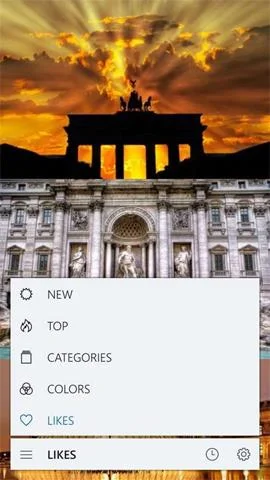
Unsplash に加えて、このアプリケーションは写真 Web サイト Pixabay や Pexels などもサポートしています。最初に表示されるインターフェイスで、3 つのダッシュアイコンを押して、トップ (投票数が高く、最も気に入った写真)、カテゴリ (31 個あります) などのカテゴリ別に写真をフィルタリングします。写真のカテゴリ)、色(色で写真を検索)、いいね(ブックマークした画像)。
写真を使用するには、写真をクリックして選択し、下のツールバーで [設定] をクリックして、背景 (デスクトップの壁紙として使用)、ロック画面 (ロック画面の壁紙として使用) を含む壁紙を設定する場所を選択します。 「Info」で写真の情報を確認したり、写真を共有したり、「いいね!」したりできます。
続きを見る:
成功を祈っています!





