
さまざまな理由で、コンピューターがクラッシュしたり、突然フリーズしたり、Windows が応答できなくなったりする状況に少なくとも一度は遭遇したことがあります。デバイスを通常の状態に戻すのに役立つ、あまり知られていないキーの組み合わせがあります。
コンピュータークラッシュエラーを修正するためのキーの組み合わせ
Windows には、ビデオ ドライバーを再起動するための標準キーの組み合わせ ( Win + Ctrl + Shift + B )がいつでも使用できます。
上記のキーの組み合わせを押すと、画面がしばらく黒くなり、ビデオ ドライバーが再起動するとビープ音が聞こえます。 1 ~ 2 秒後に通常の画面に戻ります。これはグラフィックス ドライバーにのみ影響するため、他のすべてのアプリケーションはそのまま残ります。
このキーの組み合わせは Windows 8 以降でのみ機能するため、残念ながら Windows 7 ユーザーはこの方法を使用できないことに注意してください。このキーの組み合わせは、Nvidia から AMD、さらには Intel 統合グラフィックスまで、使用しているグラフィックス ドライバーに関係なく機能します。

グラフィックドライバーを再起動すると、クラッシュを修正できる可能性があります
アプリがクラッシュした場合のその他のヒント
フリーズの原因によっては、このショートカットが役立つ場合もあれば、役に立たない場合もあります。グラフィックドライバーが原因の場合は、コンピューターを再起動せずにドライバーを再起動すると解決します。
ただし、上記の方法がうまくいかない場合は、Alt + Tab を使用して別のソフトウェアに切り替えてみてください。これで問題が解決しない場合は、Ctrl + Shift + Escキーを押してタスク マネージャーを開き、ハングしているアプリケーションを停止してみてください。
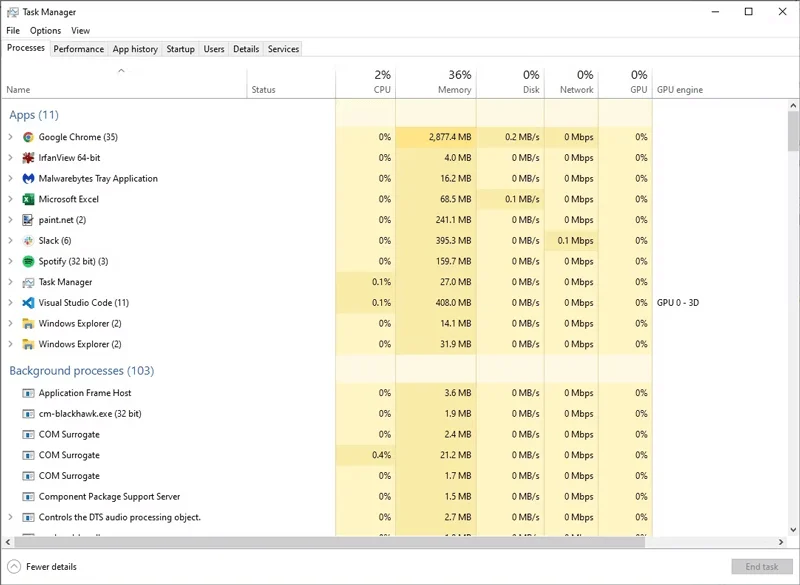
タスクマネージャー
上記のすべての方法が機能しない場合は、Ctrl + Alt + Del を試してください。運が良ければ、タスク マネージャーが表示され、応答しないアプリケーションが検出されたという通知が表示されます。タスク マネージャーには、応答しないプログラムを含む、現在実行中のプログラムの名前が一覧表示されます。
[プロセス]タブで、問題の原因となっているプログラムの名前をクリックし、[タスクの終了]ボタンをクリックします。もちろん、そのプログラム内の保存されていない作業内容は失われます。 (何らかの理由で誤ってCtrl + Alt + Deleteを使用した場合は、Esc キーを押してタスク マネージャーを終了し、Windows に戻ります)。
フリーズしたコンピュータを再起動する
しばらく経っても Windows が応答しない場合、唯一の選択肢は、電源ボタンを押したままにしてコンピュータを強制的にシャットダウンすることです。これは電源プラグを抜くのと同じで、システムがクラッシュした場合の最後の手段です。
1.コンピューターの電源がオフになるまで、電源ボタンを押し続けます。
2. 60 秒待って、もう一度電源ボタンを押してコンピュータを再起動します。
3.コンピュータをセーフ モードで起動するか、Windows を通常どおり起動するかを尋ねるメッセージが表示された場合。「Windowsを通常起動する」オプションを選択します。
前述したように、コンピュータを再起動するとデータが失われ、保存されていない作業内容がすべて失われる可能性があります。
続きを見る:





