
本日リリースされた Windows 10 Insider Preview Build 17666 で、Microsoft はファイル エクスプローラーのダーク テーマを更新しました。このニュースは以前にも報道されましたが、今日になって初めてユーザーはそれが実際に何であるかを知りました。 Windows 10 の最新バージョンに更新した場合に、ファイル エクスプローラーのダーク テーマを有効にする方法は次のとおりです。
Windows 10 のファイル エクスプローラーのダーク テーマに関する公式発表がなかったとき、私たちは以下のようなダーク ファイル エクスプローラーを期待し期待していました。
これはファイルエクスプローラーのダークテーマについての私たちの考えです
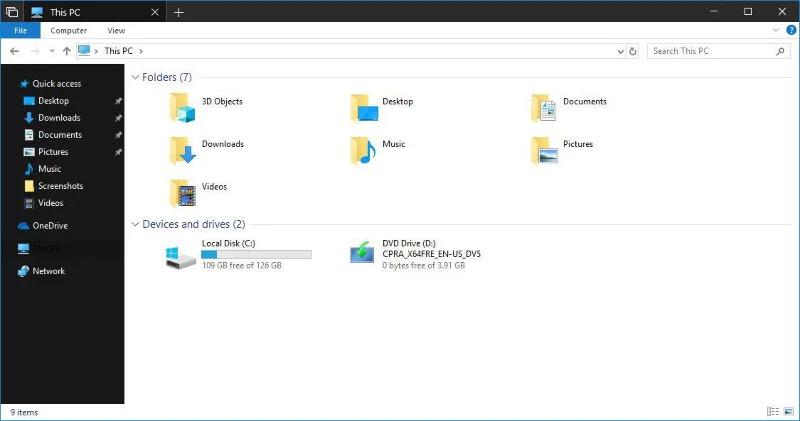
本日リリースされたビルドでは、ダークテーマは私たちが思っていたよりもはるかに優れているようです。もしあなたがまだダークテーマを楽しみにしているなら、おそらくマイクロソフトの取り組みはまったく期待を裏切るものではないでしょう。
これは、ファイル エクスプローラーのダーク テーマが実際にどのように見えるかです (画像をクリックするとフル サイズが表示されます)
Windows 10でエクスプローラーのダークテーマを有効にする方法
まず、最新の OS バージョンに更新していることを確認してから、[設定] > [個人用設定] > [色] に移動します。
このセクションの下には、[デフォルトのアプリ モードを選択] セクションがあり、[ライト] と[ダーク] の 2 つのオプションがあります。ダークテーマを有効にするには、以下の画面に示すようにダークを選択するだけです。
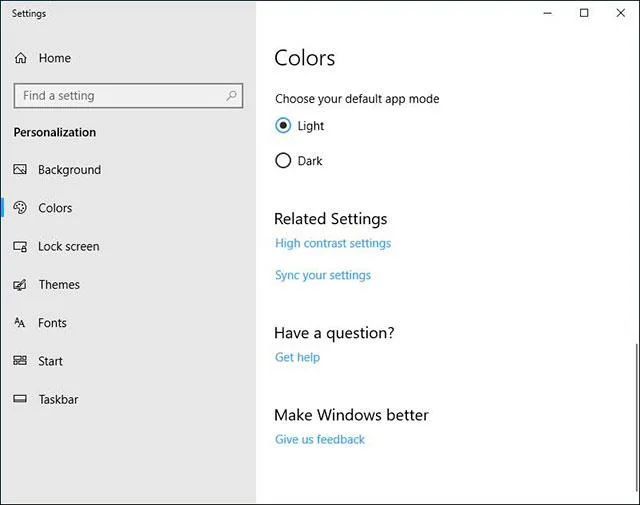
設定セクションではカラーモードを選択します
ダークを選択すると、 Windows は、ファイル エクスプローラーを含む、サポートされているすべてのアプリケーションとインターフェイスでダーク テーマを有効にします。
続きを見る:





