
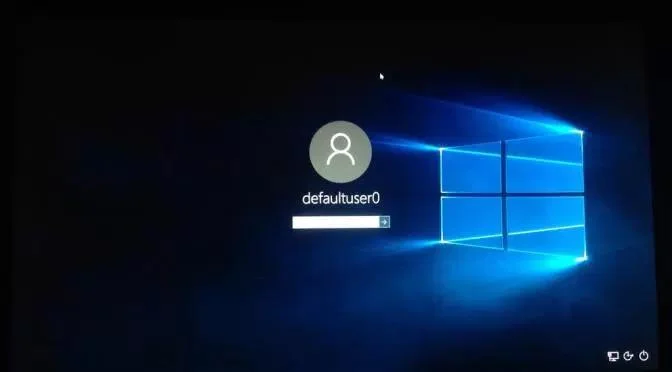
新しいバージョンの Windows 10 April 2018 Update のインストール中、インストール プロセス中またはインストール完了後に多数のエラーが発生する場合があります。たとえば、DefaultUser0 エラーでは、パスワードの入力を求められたときにコンピューターにアクセスできません。
DefaultUser0 エラーは通常、インストール プロセスが完了し、現在のユーザー アカウントが削除されたときに表示されます。したがって、DefaultUser0 にはシステム上で機能がないため、コンピュータにログインするためのパスワードを入力できません。 Windows 10 April 2018 Update でこのエラーを修正するには、ユーザーはインストール プロセスを停止し、Windows をリセットまたは再インストールする必要があります。以下の記事では、Windows 10 April 2018 Update での DefaultUser0 エラーを修正する方法を説明します。
- Windows 10 April 2018 Update 1803 をダウンロードする方法
- Windows 10 April 2018 Update の注目すべき新機能
- Windows 10 April 2018 Update のアップグレード前後のいくつかのエラーを修正
Windows 10 April 2018 Update の DefaultUser0 エラーを修正
方法 1: Windows を再インストールする
システムにアクセスできず Windows を再インストールする場合は、Windows 10 インストーラーが含まれる USB/DVD を使用できます。この方法が完了したら、ユーザーはライセンスを再アクティブ化する必要があります。
ステップ1:
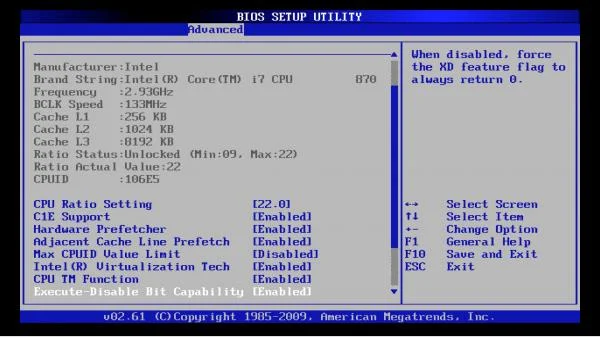
まず Windows を起動し、使用しているモデルに応じてキーボード ショートカットを使用して BIOS にアクセスする必要があります。使用しているコンピューターのモデルに応じて BIOS にアクセスするためのショートカットについては、以下の記事を参照してください。
ステップ2:
次に、USB/DVD からの起動を優先するように BIOS/UEFI を設定する必要があります。
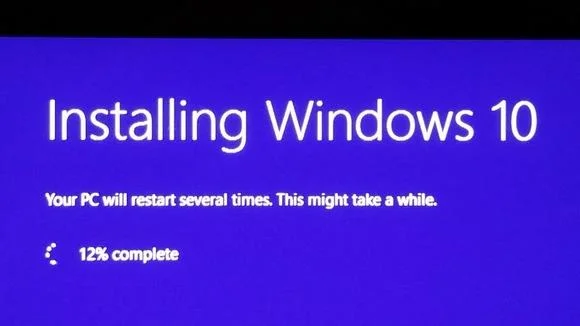
「Press any key to boot from DVD or USB」というメッセージが表示されたら、Enter キーを押して USB/DVD から起動して Windows 10 をインストールします。起動プロセスはすぐに続行され、通常どおり Windows を再インストールできます。
方法 2: Windows を復元する
リカバリ USB/DVD デバイスを使用して Windows を復元します。したがって、リカバリを開始すると、Windows ライセンス アクティベーション ステータスも含め、Windows は元の状態に戻ります。
ステップ1:
リカバリ USB または DVD をコンピュータに接続します。 Windows を起動し、リカバリ USB/DVD からの起動も優先します。
ステップ2:
次に、ユーザーはキーボード言語を選択し、[トラブルシューティング] > [ドライブから回復]を選択して、回復方法を選択します。
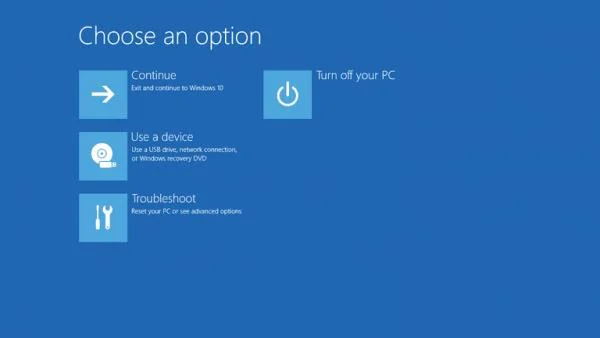
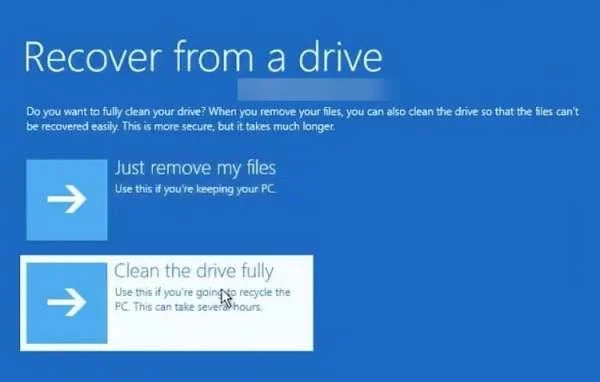
ここでは、Windowsを復元する2つの異なる方法があります。
- ファイルを削除するだけ: 回復時間が短いこのオプションを選択します。システムはファイルを削除するだけで、復元できます。
- ドライブを完全にクリーンアップします。システム上のすべてのデータを削除するため、時間がかかります。
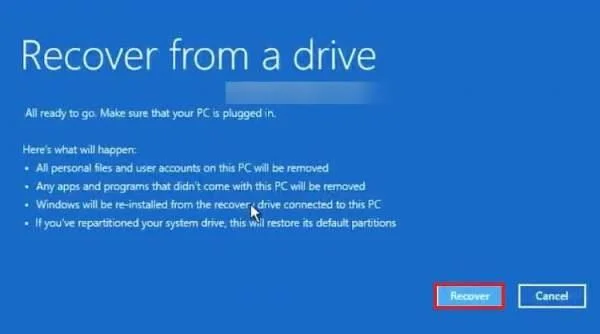
最後に回復ボタンを押して回復を待ちます。
方法 3: コンピューターをリセットする
この方法でも Windows を元のインストール状態に戻しますが、復元に USB/DVD は必要ありません。以下の 2 つのリセット方法から 1 つを選択できます。
方法 1: コンピューターを起動する
ステップ1:
電源ボタンを押して Windows を起動し、起動画面に到達したら電源を切ります。これを2回行います。 3 回目は、自動修復画面インターフェイスが表示されます。
ステップ2:
[詳細オプション] > [トラブルシューティング] > [この PC をリセット]をクリックします。
次に 2 つのオプションが表示されます。
- 私のファイルを保持する: アプリケーションと設定を削除し、個人ファイルのみを保持します。インストールされているアプリケーションがリストされるので、「次へ」をクリックして削除します。
- すべて削除: アプリケーション、システム設定、個人ファイルを含むすべてを削除します。すべてのドライブ上のすべてのデータを消去するかどうかを選択します。
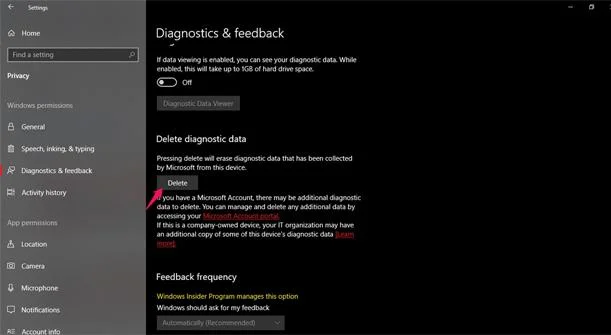
ステップ 3:
[すべて削除] をクリックすると、ユーザーにはデータを削除するためのオプションがさらに 2 つ表示されます。
- Windows がインストールされているドライブのみ: Windows がインストールされているドライブのデータのみを削除します。
- すべてのドライバー: すべてのドライブ上のデータを削除します。
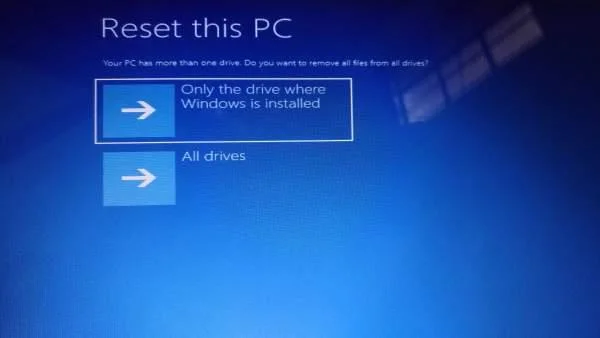
さらに 2 つのオプションがあります。
- 私のファイルだけを削除する: 個人ファイルのみを削除するため、回復プロセスが速くなります。
- ドライブを完全にクリーンアップします。ドライブ上のすべてのデータを削除します。非常に時間がかかります。
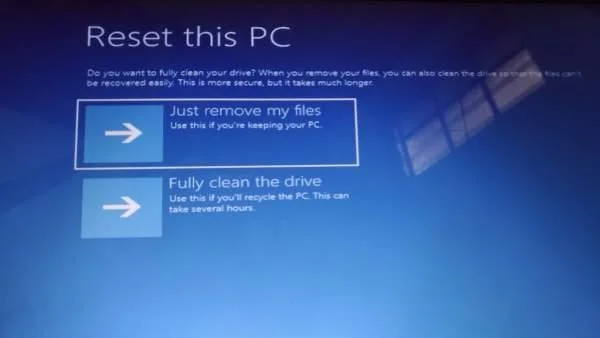
最後に、[この PC をリセットする] インターフェイスで、[リセット]をクリックしてWindows を元の状態に戻します。
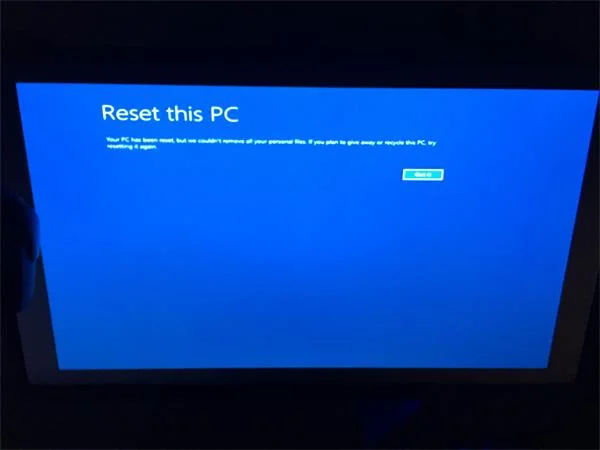
方法 2: ログイン画面で
Windows にアクセスすると、「DefaultUser0」画面が表示されます。Shift キーを押したまま電源ボタンを押して「再起動」を選択します。 [オプションの選択] 画面が表示されるので、[トラブルシューティング] > [この PC をリセット] をクリックします。
次に、上記の手順に従って Windows の復元に進みます。
さらに、コンピューターに障害が発生し、コンピューターをリセットする必要がある場合でも、コンピューターにアクセスできる場合は、[設定] から直接リセットできます。
[設定] > [更新とセキュリティ] > [回復]に移動し、[この PC をリセットする] で[開始する] をクリックします。

上記は、Windows 10 April 2018 Update をインストールする際の DefaultUser0 エラーを修正するさまざまな方法です。他のデバイスを使用したくない場合は、コンピュータをリセットし、元の工場出荷時の設定に戻します。
続きを見る:
- Windows 10 April 2018 Update でインターネット容量を監視して保存する方法
- Windows 10 2018 年 4 月更新時のエラー 0x8007042b とその修正方法
- Windows 10 で Windows Update アクティブ時間を無効にする
成功を祈っています!





