
Windows 10 Build 17661 (Windows 10 Redstone 5) では、Microsoft は、他のサポート ツールをインストールせずにスクリーンショットの撮影と編集を組み合わせるなど、多くの新機能を組み込みました。
したがって、ユーザーが写真キャプチャ キーの組み合わせを押すと、写真インターフェイスが表示され、スクリーン ニップ ツールとスクリーン スケッチ ツールを通じてキャプチャしたいパーティションを選択できます。以前は、Screen Snip も Windows 10 に統合されていましたが、この新しいバージョンでは多くの機能が改善されます。 Screen Sketch は、完全な描画ツールを使用して、スクリーンショット画像に注釈を付ける役割を果たします。以下の記事では、Windows 10 Redstone 5 build 17661 でスクリーンショットを撮る方法を説明します。
- Microsoft、Insider Fast ユーザー向けに Windows 10 (PC) Build 17661 をリリース
- Windows Ink ワークスペースを使用して Windows 10 のスクリーンショットを撮る方法
- Windows 10のスクリーンショットを撮る方法
Windows 10のスクリーンショットを撮る手順
ステップ1:
まず、Win + Shift + S のキーの組み合わせを押して、画面キャプチャ ツールを使用します。次に、画面切り取りインターフェイスが表示され、キャプチャするパーティションを選択します。
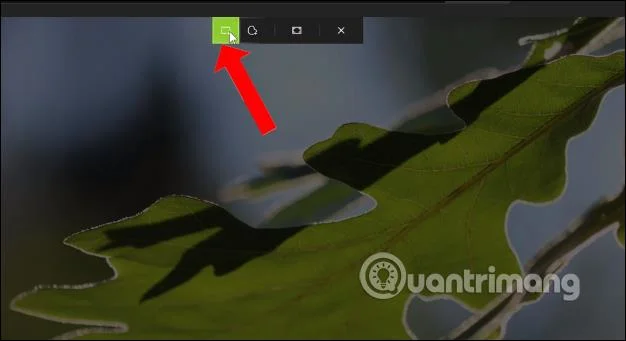
ここには、3 つの異なるツールと機能に対応する 3 つのアイコンが表示されます。
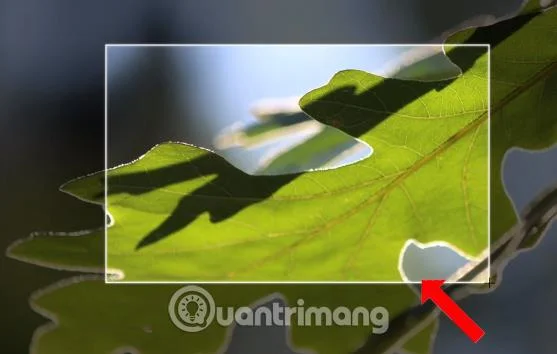
- 長方形のクリップ: 長方形の領域を選択してスクリーンショットを撮ります。
- フリーフォームクリップ:マウスをドラッグして自由に画面をキャプチャします。
- 全画面クリップ: 画面全体をキャプチャします。
好みのスクリーンショットの種類を選択してください。
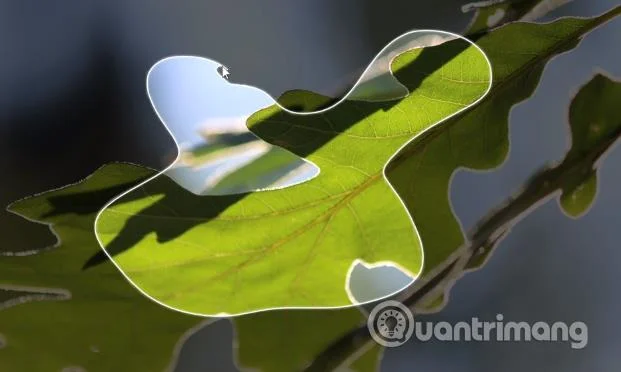
ステップ2:
キャプチャしたい画面領域を特定し、手を放してスクリーンショットを取得します。
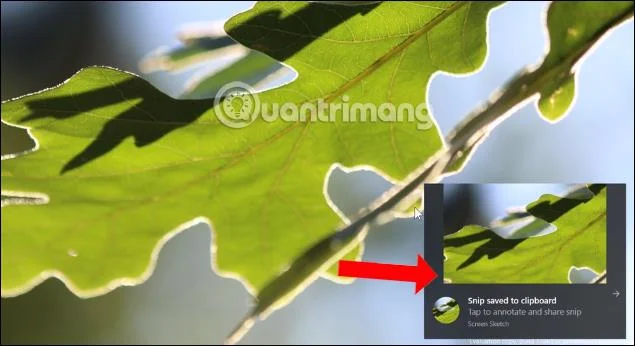
画面のすぐ右側、通知センターの隅に小さなウィンドウが表示され、写真が撮影されてクリップボードに保存されたことがユーザーに通知されます。
ステップ 3:
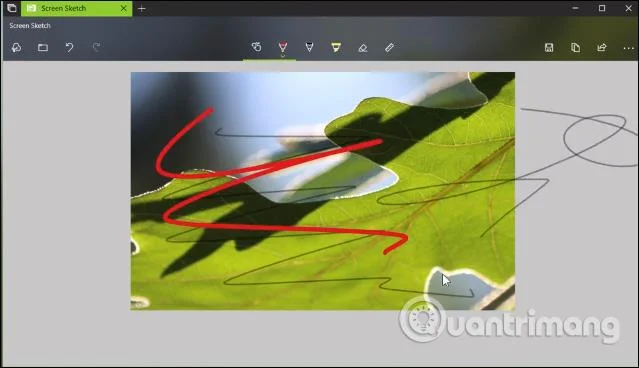
この通知をクリックすると、ユーザーはスクリーン スケッチ ツールを使用した画像編集ページに移動します。ここには、画像を編集したり、図形を描画したり、スクリーンショットにコンテンツを追加したりするための完全なツールが用意されています。
使用されるツールは次のとおりです。
- タッチライティング: コンピュータのスクリーンショットに自由にメモを取ります。
- ボールペン:大きめのシャープペン。
- 鉛筆: 小さなペン。
- 蛍光ペン: メモを書くためのペン。
- 消しゴム:消しゴム。
- 定規:定規。
- トリミング: 画像をトリミングします。
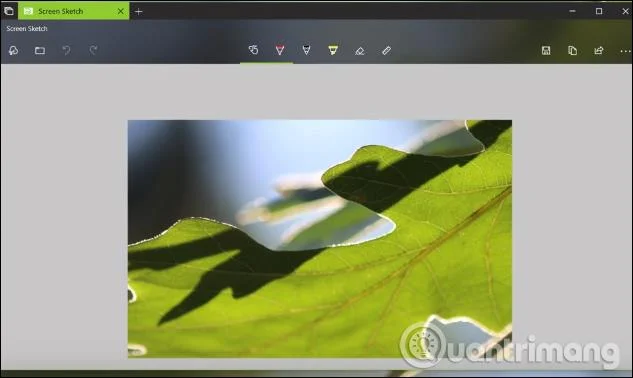
描画が完了したら、右側の写真インターフェイスの[保存] アイコンをクリックして保存します。
ステップ 4:
画面切り取りツールをすばやく開くには、ユーザーは通知センターにアクセスし、画面切り取りアイコンをクリックしてコンピューター上で画面キャプチャ ツールを開きます。
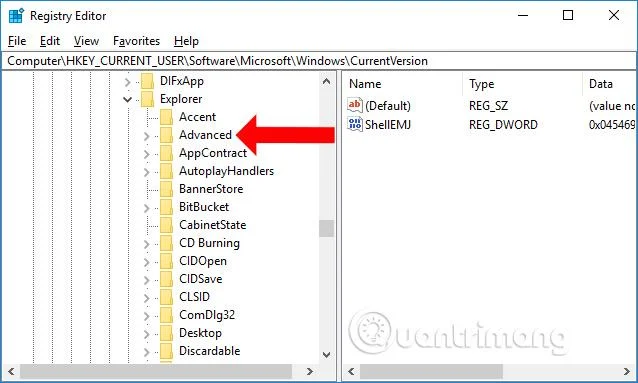
Windows 10 のアップグレードバージョンに伴い、画面キャプチャ機能も大きく変更されました。追加の編集ツールを使用する必要がなくなり、ユーザーはスクリーンショットの撮影と写真の編集の両方にツールをすぐに使用できるようになりました。
続きを見る:
- Windows 10 でゲームの撮影とスクリーンショットを撮る手順
- Snipping Tool を使用して Windows 10 画面の領域をキャプチャする方法
- Snipping Tool を使用してスクリーンショットをキャプチャする
成功を祈っています!





