
コンピュータのバックグラウンドで実行されているアプリケーションをオフにすると、システムや他のプログラムのリソースが解放されます。これは、システムの動作が遅い場合、または 2 つのプログラムが同じデバイスを使用している場合に便利です。また、システム上で実行されているサードパーティ ソフトウェアと競合があるかどうかを判断するのにも役立ちます。 Windows でバックグラウンドで実行されているアプリケーションを確認してオフにする方法がわからない場合は、以下の記事の手順を参照してください。
Windows 7 でバックグラウンドで実行されているアプリケーションをオフにする
解決策 1: Windows でバックグラウンド アプリケーションを一時的にオフにする
システム トレイ (時計の横) でプログラムのアイコンを右クリックし、[閉じる]、[終了]、または[無効にする]を選択します。
解決策 2: タスク マネージャーから Windows バックグラウンド アプリケーションを一時的に無効にする
Windows タスク マネージャーは、システム トレイではできないバックグラウンド プログラムを閉じることができます。
警告:プロセスの終了機能を使用してプログラムを閉じると、そのプログラム内の保存されていないデータは失われます。必要なシステム コンポーネントが無効になる可能性があるため、これを制限し、システム プロセスを終了するときは注意する必要があります。すべての機能を復元するには、コンピュータを再起動する必要がある場合があります。
リストされているプロセスに慣れていない場合は、次のルールに従ってください。
- EXPLORER.EXE、またはプログラム名にSYSTEM、SYSTRAY、またはSERVICEが含まれるものは閉じないでください。
- プロセスについてよくわからない場合は、プロセスを終了しないでください。
- 誤ってプロセスを終了した場合は、コンピュータを再起動するとシステムが再アクティブ化されます。
Windows タスク マネージャーにアクセスするには、次の手順に従う必要があります。
1. CTRLキーとALTキーを押したまま、DELETEキーを押します。「Windows セキュリティ」ウィンドウが表示されます。
2. [Windows セキュリティ]ウィンドウで、[タスク マネージャー]または[タスク マネージャーの開始]をクリックします。Windows タスク マネージャーが開きます。または、Ctrl + Shift + Esc キーを押して、タスク マネージャー ウィンドウを直接開くこともできます。
3. 次のステップで、コンピュータ上で実行されているプログラムを確認したい場合は、「プロセス」オプションをクリックします。次に、下にスクロールして、表示されているアプリと非表示のアプリのリストを表示します。次に、説明と各プロセスが消費するメモリの量を確認します。
不要なプロセスをすべて終了する
4. プログラムを停止または終了する場合は、アクティブなプロセスを右クリックします。プログラムまたはアプリケーションを選択すると、「プロセスの終了」ボタンが表示されます。そのボタンをクリックしてプロセスを終了します。これにより、プログラムがリストから削除されます。
どのプログラムが競合を引き起こしているのかわからない場合は、
- Windows の[スタート]ボタンをクリックし、[ファイル名を指定して実行]をクリックします。
- MSCONFIGと入力し、OKを押します。「システム構成ユーティリティ」ウィンドウが開きます。
- 「スタートアップ」タブをクリックします。
Windows の起動時に自動的に起動するプログラムのリストが表示されたら、各プログラムの横にあるチェックボックスを確認します: Windows でアプリケーションを起動する場合はチェックを入れ、システムでプログラムを起動したくない場合はチェックを外します。問題の原因が特定されるまで、いくつかのボックスのチェックを外し、コンピュータを再起動して実験してください。
解決策 3: 選択的スタートアップでコンピュータを再起動する
注:選択的スタートアップは、ファイアウォールやウイルス対策ソフトウェアなどのサードパーティのセキュリティ ソフトウェアを無効にします。コンピュータを保護するために、このテストの実行中にコンピュータをインターネットから切断できます (モデムの電源をオフにするか、ネットワーク ケーブルを取り外します)。さらに、選択的スタートアップで実行すると、インターネット接続が失われる可能性があります。コンピュータを通常起動モードに戻すと、インターネットに再接続できるようになります。この記事では、セキュリティ ソフトウェアやその他のアプリケーションの一部が使用できなくなる可能性があるため、コンピュータを選択的スタートアップ
モードのままにしないことを推奨しています。問題の原因となっているプログラムを特定したら、プログラムのドキュメントまたはヘルプ Web サイトを調べて、競合を回避するようにプログラムを構成できるかどうかを確認する必要があります。
これらの手順は、発生する可能性のある問題のトラブルシューティングのみを目的としています。この記事では、バックグラウンド プログラムが問題の原因であるかどうかを判断した後、システム構成ユーティリティを再度実行し、[通常の起動]を選択することを推奨しています。
Windows + Rキーを同時に押して、 「ファイル名を指定して実行」ウィンドウを開きます。次に、 「msconfig」と入力して Enter キーを押す必要があります。
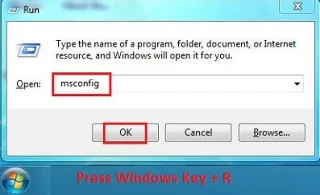
「msconfig」と入力して Enter キーを押します
次のステップでは、「全般」タブで「選択的スタートアップ」を選択する必要があります。
次に、[スタートアップ項目を読み込む]チェック マークが表示されている場合は、チェックを外します。次に、[適用] > [OK]をクリックし、変更を適用するために PC を再起動します。
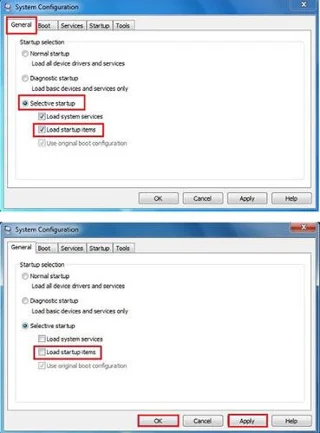
「スタートアップ項目を読み込む」のチェックを外します
解決策 4: システム構成ユーティリティまたは msconfig.exe を使用する
この方法を使用すると、バックグラウンドで実行されているアプリを停止することもできます。一方で、どのプログラムが Windows の動作を遅くする原因となっている競合を引き起こしているのかを確認することもできます。
Windows + Rキーを同時に押して、 「ファイル名を指定して実行」ウィンドウを開きます。次に、 「msconfig」と入力して Enter キーを押す必要があります。
別の方法を使用して、[スタート] メニュー> [コントロール パネル] > [システムとセキュリティ] > [管理ツール] > [システム構成] > [スタートアップ] タブに移動して、システム構成内にリストされているスタートアップ プログラムを確認することもできます。
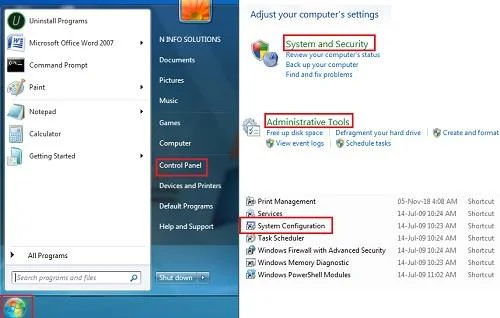
「システム構成」の下にリストされているスタートアップ プログラムを参照してください。
[スタートアップ]タブに、PC にインストールされ、Windows 起動時に実行するように設定されたすべてのプログラムのリストが表示されます。
次のステップでは、起動時に特定のプログラムをロードしたくない場合は、下の図に示すように、そのプログラム名の横にあるボックスのチェックを外します。
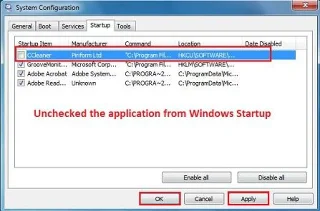
起動時に特定のプログラムをアンロードする
起動時にプログラムの読み込みを停止したい場合は、そのアプリケーションの横にあるチェックボックスをオンまたはチェックする必要があるとします。
注: 起動時にロードされないプログラムをすべて無効にしたい場合は、[すべて無効にする]オプションを選択することもできます。このオプションを選択すると、システム構成にリストされているすべてのプログラムが Windows の起動時に読み込まれなくなります。
たとえば、Windows の起動時に CCleaner が読み込まれないようにするには、下の図に示すように、CCleaner アプリケーションの横にあるボックスのチェックを直接外します。
Windows の起動時に CCleaner が読み込まれないようにする
[適用]をクリックすると、選択したアプリケーションが無効になった日付が[無効になった日付]列に表示されます。
選択したアプリケーションが無効になった日付
[OK]ボタンをクリックすると、システムを再起動するまで変更が適用されないことを示すダイアログ ボックスが表示されます。
すぐに変更を加えたい場合は、「再起動」ボタンを選択する必要があります。後で実行する場合は、「再起動せずに終了」をクリックします。
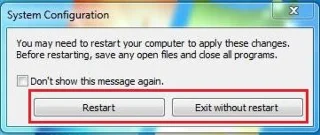
変更をいつ適用するかを選択する
Windows 8 でバックグラウンドで実行されているアプリケーションをオフにする
Windows 8 では、Skype、ニュースなどの特定のアプリをバックグラウンドで実行できるため、ユーザーは常にアップデートやライブ タイル通知を受け取ることができます。ただし、本当に必要ない場合や、アプリの更新が面倒な場合は、無効にした方がよい場合もあります。
バックグラウンドで実行されているアプリケーションを無効にする最も簡単な方法は、初期セットアップ時にアプリケーションをインストールすることです。たとえば、Windows 8 で Skype アプリケーションを初めて起動すると、バックグラウンドでの実行を許可するかどうかを尋ねられます。[許可しない]を選択します。
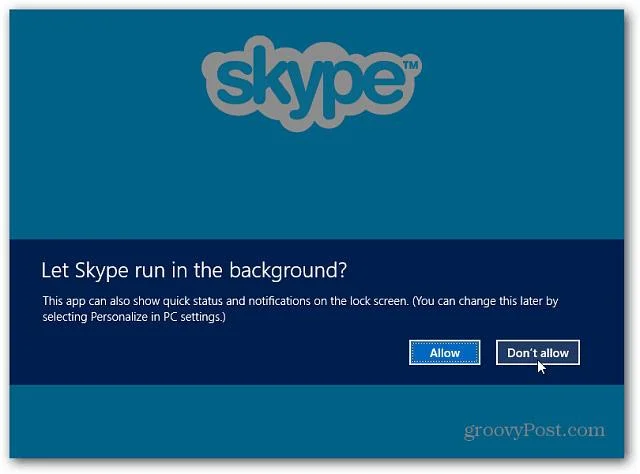
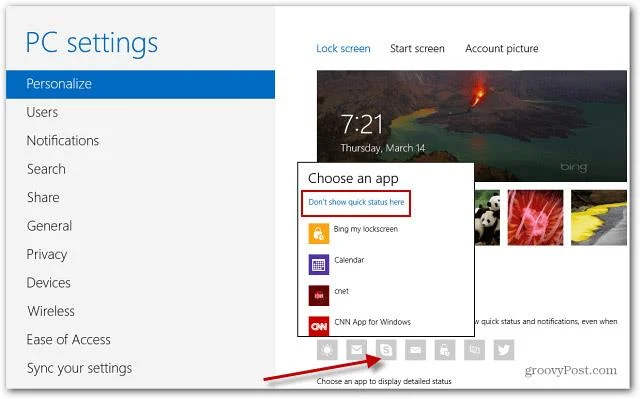
アプリのバックグラウンドでの実行を許可しても、後から変更することができます。キーボード ショートカットWindows キー + Iを使用して、[PC 設定の変更]を選択します。
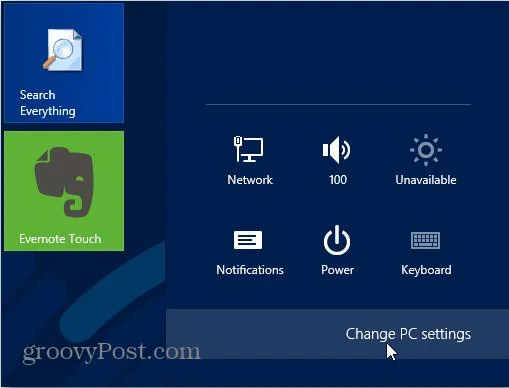
次に、左側の[個人用設定]を選択し、 [ロック画面アプリ]で、バックグラウンドでの実行を停止するアプリのアイコンをクリックします。この場合、Skype では、[ここにクイック ステータスを表示しない] リンクを選択します。
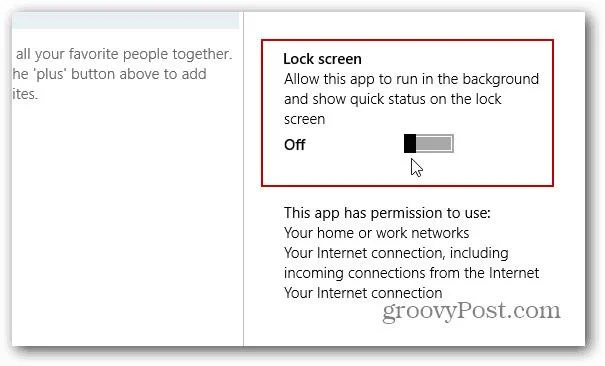
または、Skype などの一部のアプリケーションでは、権限にアクセスして、アプリケーションをバックグラウンドで実行できるモードをオフにすることができます。
Windows 10 でバックグラウンドで実行されているアプリケーションをオフにする
この新しい Microsoft オペレーティング システムに関して、Quantrimang.com には、バックグラウンドで実行されているアプリケーションをオフにして、システムの動作をより安定させるための詳細なガイドが用意されています。「Windows でバックグラウンドで実行されているアプリケーションをオフにする方法」を参照してください。
続きを見る:





