
Windows 10 April 2018 Updateと呼ばれるアップデートは、ユーザーが正式にダウンロードして体験できるようになりました。このバージョンには、Windows 10 の使用を向上させる注目すべき新機能が多数含まれていますが、インターフェイスはあまり変わりません。特に、多くの人々が待ち望んでいた機能は、制限された構成を許可したり、アプリケーションや Windows Update によって消費されるスペースの量を制限したりできることです。
消費される容量を制限すると、ネットワークがより安定します。具体的には、このオプションは帯域幅、Wi-Fi またはイーサネット (ローカル エリア ネットワーク) に適用され、モバイル デバイスからのインターネット ネットワークにも適用されます。以下は、Windows 10 April 2018 Update でインターネット容量を監視および節約するための手順です。
- Windows 10 April 2018 Update 1803 をダウンロードする方法
- Windows 10 April 2018 Update の注目すべき新機能
- Windows 10 2018 年 4 月更新時のエラー 0x8007042b とその修正方法
1. Windows 10 April 2018 Updateでストレージ制限を設定する
ステップ1:
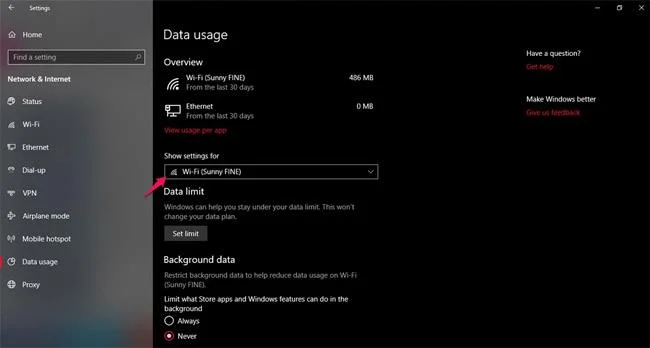
[設定] > [ネットワークとインターネット] > [データ使用量] タブに移動します。ここで、デバイスの帯域幅に変更を適用するネットワーク接続を選択します。
ステップ2:
次に、マウスを下に移動して、[制限を設定] を選択します。次に、アプリケーションに割り当てられるネットワーク トラフィックの制限に関する情報の構成を開始しましょう。通常、毎日のインターネットではかなりの数のデバイスが使用され、これはラップトップ/PC のセットアップ オプションです。
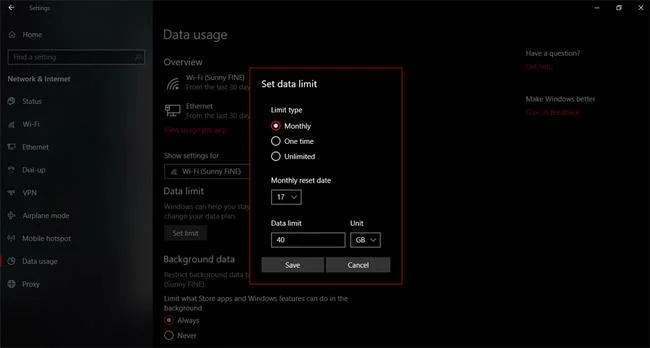
-制限タイプ: 制限時間を設定します。
- 毎月: 毎月。
- 1 回: 1 回。
- 無制限: 無制限。
-毎月のリセット日: 毎月の任意の日に、これらのオプションがデフォルトにリセットされます。
-データ制限: デバイス上のアプリケーションのデータ制限は何 MB または GB ですか。
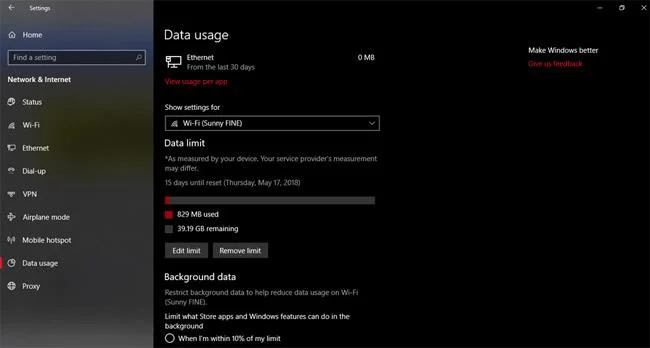
セットアップが完了したら、[保存]をクリックすると、Windows 10 がそれに応じてアプリケーションを自動的に調整します。
2. Windows 10 April 2018 Update のバックグラウンド アプリケーションによるインターネット スペースの消費を削減します。
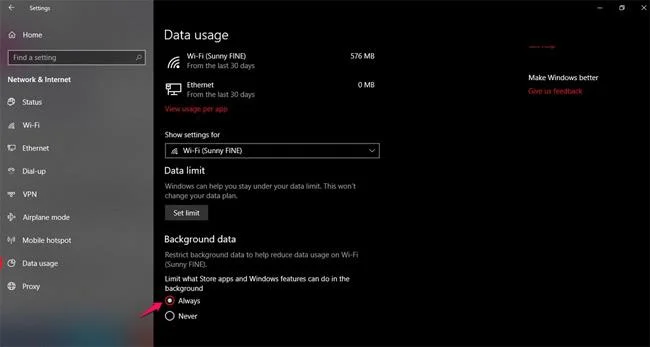
最新の Windows 10 更新プログラムにアップグレードすると、バックグラウンド データ オプションをオンにして、ストア上の既定のアプリケーションや、多くの領域を「消費する」 Windows 10 の機能によって使用される領域の量を制限することもできます。インターネット、ネットワーク アクセスの原因となる速度が通常より遅くなります。
この機能を有効にするのは非常に簡単です。以下の画像のような「Always」項目をクリックしてアクティブにするだけで完了です。
幸運を!
続きを見る:





