
Windows 10 バージョン 1803 では、Microsoft は OEM (相手先商標製品製造業者) が Windows 10 S をモードとして扱い、独自のバージョンの Windows 10 を Windows 10 S モードと一緒に出荷できるようになりました。
ただ��、ホーム ユーザーは Windows コンピューターを S モードの Windows 10 デバイスに簡単に変換できません。Windows 10 バージョン 1803以降、または Windows 10 Home または Pro を使用している限り、Windows イメージ ファイル (ISO) を変更して、Windows 10 S ライセンス認証済みバージョンに変えることができます。
当然のことながら、ISO、DISM、XML を気にしない場合は、Windows 設定を使用して、アプリのインストールを Microsoft Store のみに制限することで、Windows 10 コンピューター上で S モード エクスペリエンスを複製できます。
そうでない場合は、読み続けてください。
Windows 10 Sモードとは何ですか?
Microsoft によれば、Windows 10 S モードは Windows 10 のオペレーティング システム構成であり、「予測可能なパフォーマンスと品質を実現する」ことができます。ただし、S モードが有効になっているデバイスでは、Microsoft Store からダウンロードされたアプリのみを実行できます。
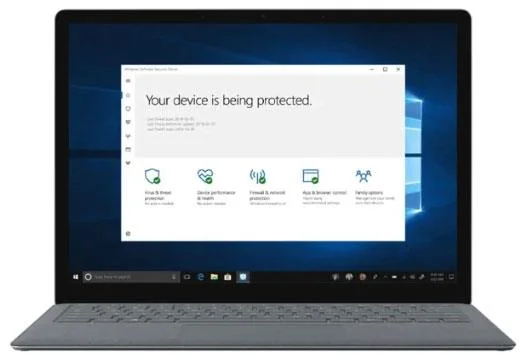
Windows 10 S モードは、Windows 10 のオペレーティング システム構成です。
Windows 10 S モードの利点
- コンピューターの起動が速くなり、起動時間は 10 ~ 15 秒になります。
- バッテリー寿命の延長: Windows S モードが有効になっている Surface Laptop は、1 回の充電で最大 14.5 時間持続します。
- Windows 10 S モードは一貫したパフォーマンスも提供するため、コンピューターは長期間にわたって新品同様に動作します。
Microsoft はまた、S モードによりセキュリティが強化されることも強調しています。これは、Microsoft Store のアプリが検証されているためです。つまり、Microsoft は、コンピューターに損害を与える可能性のあるマルウェアやバグがアプリに含まれていないことを保証します。
ただし、S モードがウイルスやマルウェアから完全に保護されるという意味ではありません。 Microsoft では、データを保護するためにWindows Defender Security Centerまたは互換性のある別のウイルス対策プログラムを使用することを引き続き推奨しています。
Microsoft Store をざっと見てみると、S モード コンピューターで使用できる素晴らしいアプリがたくさんあることがわかります。 S モードが最初にリリースされたとき、Microsoft Store はあまり魅力的に見えませんでした。しかし、状況は異なります。生産性向上アプリでもエンターテイメント アプリでも、たくさんの選択肢があります。有料の有料アプリもありますが、無料のソフトもたくさんあります。
Windows 10 S モードの欠点
S モードでは、Edge をデフォルトのブラウザとして設定し、Bing をデフォルトの検索エンジンとしてのみ設定できます。さらに、プリンターやキーボードなどの特定の周辺機器は、まだ S モードで動作しない可能性があります。
したがって、別のブラウザー (Chrome や Firefox など) を使用する場合、または Microsoft Store にないアプリをダウンロードする場合は、S モードを終了することができます。標準の Windows 10 構成をコンピューター上で実行するのは無料かつ簡単です。ただし、最初に、デバイスで S モードが有効になっているかどうかを確認する必要があります。
Windows 10 の S モードを有効にしましたか?
以下の手順に従って調べてください。
1. [スタート] メニューを開きます。
2. 次に、「設定」をクリックします。
3. [設定] ウィンドウで、 [システム]を選択します。
4. 次に、左側のサイドバーで「バージョン情報」をクリックします。
5. 使用可能な Windows モードは、「Windows の仕様」セクションで確認できます。
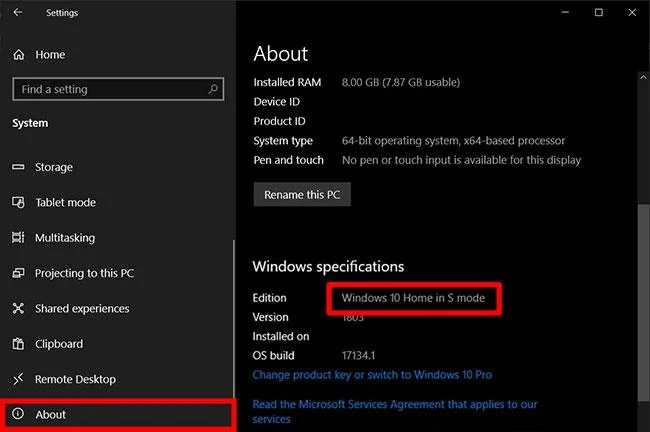
S モードのアクティブ化を確認する
Windows 10のSモードをオフにする方法
S モードを無効にする場合は、次の手順に従ってください。
1. 「設定」に移動します。
2. 次に、[更新とセキュリティ]を選択します。
3. 左側のサイドバーで、「アクティベーション」をクリックします。
4. 次に、「ストアに移動」をクリックします。このオプションは、 「Windows 10 Home/Pro への切り替え」セクションに表示されます。

このオプションは、「Windows 10 Home/Pro への切り替え」セクションに表示されます。
5. 「S モードからの切り替え」セクションで「取得」ボタンを押し、プロセスが完了するまで待ちます。
Windows 10 Home または Pro イメージを S モードに変換する方法
- Windows 10 Home/Pro ISO ファイルをダウンロードしてマウントします。
- Windows システム イメージ マネージャーを使用して、 unattend.XMLファイルをイメージ ファイルに変更または作成します。
- amd64_Microsoft_Windows_CodeIntegrityをパス 2 オフライン サービスに追加します。
- amd64_Microsoft_Windows_CodeIntegrity\SkuPolicyRequiredを 1 に設定します。unattend.xml ファイル内のオフライン サービスは次のようになります。
初め
5. マウントされたイメージの Windows\Panther フォルダーに応答ファイルをunattend.xmlとして保存します。
6. DISM (イメージ展開および管理ツール) を使用して無人セットアップ ファイルを適用し、S モードを有効にします: dism /image:C:\mount\windows /apply-unattend:C:\mount\windows\ windows\panther\unattend.xml
Windows イメージを使用してコンピューターをセットアップすると、Windows 10 (S モード) が有効になった状態で起動します。
続きを見る:





