
Windows 10 では、カスタムのデスクトップの壁紙とロック画面の壁紙を設定できます。Windows 10 では、Windows スポットライトを通じて画像を提供することも、ユーザーが独自の壁紙コレクションの画像を使用することもできます。ただし、Windows タスクバーは柔軟性が低く、アクセント カラーを有効または無効にすることしかできません。それが退屈すぎると思われる場合は、Windows のデフォルト設定に加えて、サードパーティのアプリケーションを使用してタスク バーをカスタマイズできます。 Classic Shell は、Windows 10 のタスクバーに背景画像を追加するために使用できる人気のあるアプリケーションです。
Classic Shell は、Windows 8/8.1 および Windows 10 のスタート メニューをWindows 7 のクラシック バージョンに復元することが知られているツールです。 Windows 10 のデフォルトのスタート メニューが気に入っている場合は、変更する必要はありません。引き続き使用し、Classic Shell を使用してタスクバーに壁紙を追加することができます。
- 2K 品質の合成テーマを使用したコンピューター用の壁紙セットを今すぐダウンロードしてください
- Windows 10 コンピューターの美しい壁紙として GIF 画像を使用する方法
- コンピューター画面用の面白い、かわいい、素敵な壁紙
タスクバーの壁紙を作成する
タスクバーの壁紙として任意の画像を使用するだけです。ただし、タスク バーのサイズと一致するサイズの画像が見つかった場合、見た目の美しさは大幅に向上します。タスクバーのサイズを確認するには、スクリーンショットを撮り、IrfanView などのツールを使用してサイズを選択して確認します。
次に、画像を見つけて、タスクバーのサイズに合わせて画像を切り取ってサイズ変更します。
タスクバーに壁紙を追加する方法
Classic Shellをダウンロードしてインストールします。 Classic Shell を初めて実行するときは、カスタマイズできるさまざまな設定があります。上部の「すべての設定を表示」を選択します。
デフォルトの Windows 10 スタート メニューを使用したい場合は、[コントロール] タブに移動します。 「左クリックで開きます」で「Windows スタート メニュー」を選択します。次に、「Windows キーを開く」に移動し、「Windows スタート メニュー」を再度選択します。
次に、タスクバーに移動します。 [タスクバー テクスチャ]オプションを選択し、参照ボタンを使用してタスクバーの背景画像として使用する画像を選択します。「OK」をクリックします。

タスクバーは次のようになり、背景として適切なサイズの画像が表示されます。
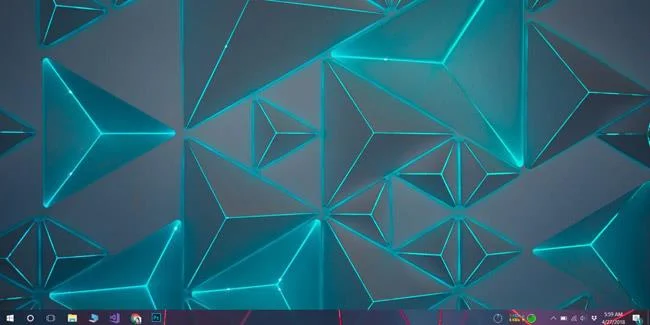
デスクトップの背景として最小限の壁紙を使用している場合は、タスクバーに楽しい壁紙を使用すると、画面の見栄えが良くなります。これは単に見た目を美しくするためのものであり、コンピュータの機能はまったく向上しません。実際、古いシステムを使用している場合、Classic Shell により速度が少し遅くなる可能性があります。アプリを手動で起動したくない場合は、システム起動時にアプリが起動するように設定する必要があります。当然、これによりシステムの起動に数秒かかります。
続きを見る:





