
ファイル エクスプローラーまたは [ファイル名を指定して実行] ダイアログ ボックスでデータを検索するときは、そのファイルのフォルダー名またはパス全体を明確に覚えておく必要があります。ファイル エクスプローラーのアドレス バーにデバイス マネージャーの種類や特定の名前を入力するだけでこのアプリケーションを開くことはできません。フォルダーのパスを覚えるのが難しい場合は、Windows 10 のファイル エクスプローラーのオートコンプリート機能をオンにすることができます。
ファイル エクスプローラーのオートコンプリートは、ユーザーがクリックしてアクセスすることを選択するための候補を自動的に完成させます。したがって、フォルダーの完全なパスを覚えていなくても、アプリケーション名だけを覚えていても、すぐにアプリケーションを開くことができます。以下の記事では、Windows 10 のエクスプローラーのオートコンプリート機能を有効または無効にする方法について説明します。
- Windows 10のファイルエクスプローラーで「作業中」エラーを修正する方法
- ファイル エクスプローラー Windows 10 で最近のファイルの検索履歴をクリアする
- Windows 10のスタートメニューで失われたファイルエクスプローラーアイコンを復元する
ファイル エクスプローラー Windows 10 のオートコンプリートを使用する方法
ステップ1:
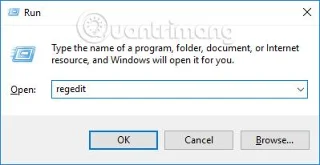
Windows + R キーの組み合わせを押して [ファイル名を指定して実行] ダイアログ ボックスを開き、キーワード regeditを入力してアクセスします。
ステップ2:
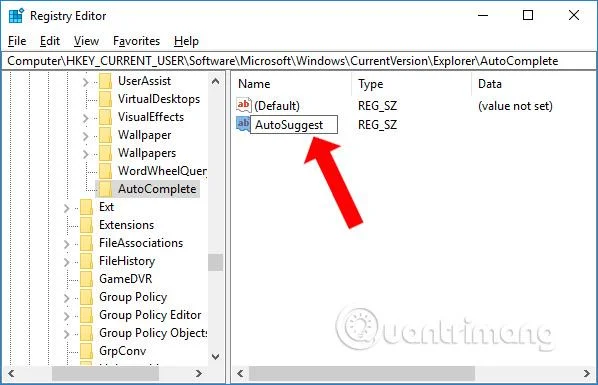
レジストリ エディター インターフェイスでは、ユーザーは以下のパスに従ってフォルダーにアクセスします。
- HKEY_CURRENT_USER\SOFTWARE\Microsoft\Windows\CurrentVersion\Explorer\AutoComplete
ステップ 3:
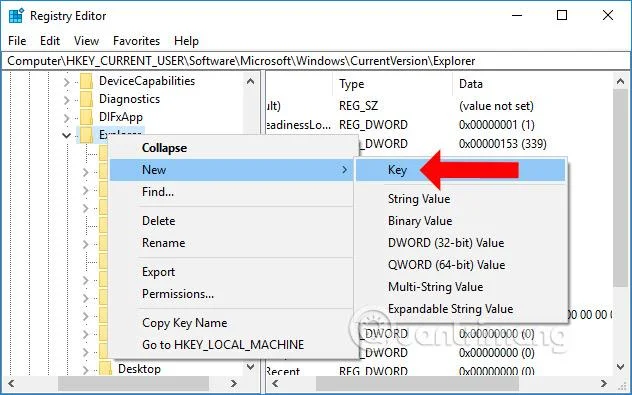
コンピュータにオートコンプリート項目がない場合は、エクスプローラーで右クリックし、 [新規] > [キー]を選択して項目を作成します。
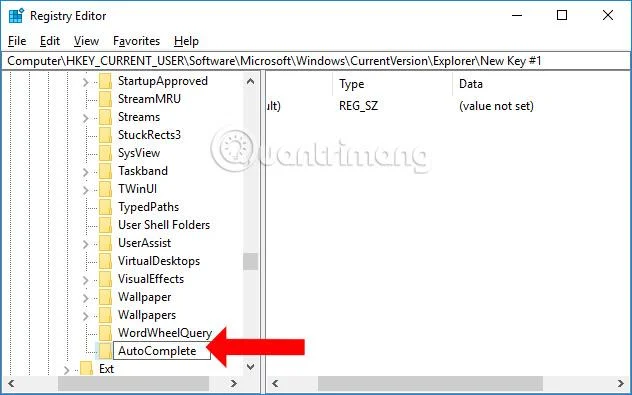
次に、新しく作成したフォルダーにAutoCompleteという名前を付けます。
ステップ 4:
[オートコンプリート] をクリックし、右を見て右クリックし、 [新規作成] > [文字列値]を選択します。
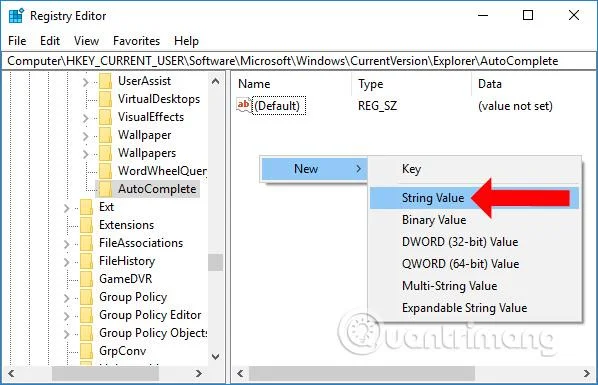
また、新しく作成した値にAutoSuggest という新しい名前を付けます。
ステップ5:
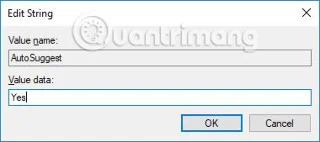
引き続き AutoSuggest をダブルクリックし、[文字列の編集] ダイアログ ボックス インターフェイスでデータ値を変更します。エクスプローラーでファイルを検索するときにオートコンプリート機能を有効にする場合は、 [値] データ バーに「はい」と入力し、[OK] をクリックします。
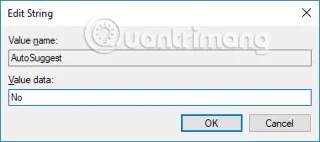
この検索機能を使用しない場合は、[値のデータ] を [いいえ] に切り替えるか、[AutoSuggest] を右クリックし、[削除] をクリックして削除します。ただし、値を完全に削除するのではなく、[いいえ] を選択する必要があります。
次に、コンピュータのファイル エクスプローラーに戻り、アドレス バーにアプリケーションの名前を入力すると、以下に示すような候補が表示されます。必要な適切なアプリケーションをクリックするだけで、適切なアプリケーションの保存場所またはフォルダーにリダイレクトされます。
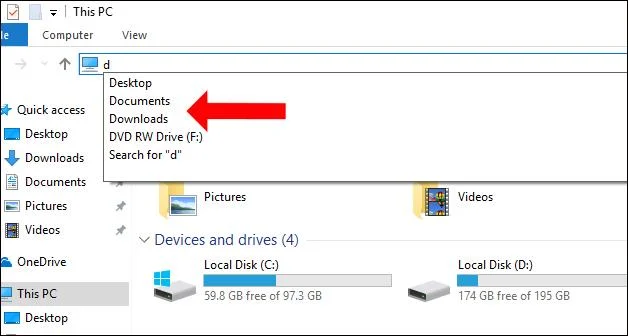
Windows 10 のファイル エクスプローラーでファイルをすばやく検索するのに役立つ簡単なテクニックです。オートコンプリート機能をオンにすると、完全な候補が表示されるだけでなく、覚えていないデータでも必要なデータにすばやくアクセスできます。ディレクトリパス。
続きを見る:
- 5 つのレジストリ トリックで Windows 10 の機能を解放し、改善する
- FixWin を使用して、Windows 10 のエラーをワンクリックで修正します
- Windows 10でダークテーマを有効にする
成功を祈っています!





