
ラップトップのタッチパッド (タッチパッド) は、長い間 Windows コンピューターに不可欠な部分でした。しかし、Microsoft がジェスチャの変更と制御を簡単にできるようにしたのは Windows 10 になってからです。最近のラップトップには高精度のタッチパッドが装備されているため、そのようなコンピューターを所有している場合は、Windows 10 でキーボード ショートカットの代わりにジェスチャーを使用できます。多くのオプションの中から、ジェスチャをカスタマイズしたり、ショートカットをスワイプやタップに接続したり、Windows 10 のタッチパッドをカスタマイズしたりできます。
Windows 10 でキーボード ショートカットをジェスチャに関連付ける
設定アプリを開き、設定のデバイスグループに移動します。[タッチパッド] タブを選択します。確かに、この画面の上部を見てください。高精度タッチパッドを使用していることを確認するメッセージが表示されます。コンピュータにダイアログ ボックスがない場合、このダイアログ ボックスは表示されません。
下にスクロールするか、この画面の右側を見て「高度なジェスチャー構成」オプションを見つけます。 [高度なジェスチャ設定] に、3 本指と 4 本指のタップとスワイプのカスタマイズ オプションが表示されます。キーボード ショートカットの代わりに使用したいジェスチャでメニューを表示し、オプションから「カスタム ショートカット」を選択します。
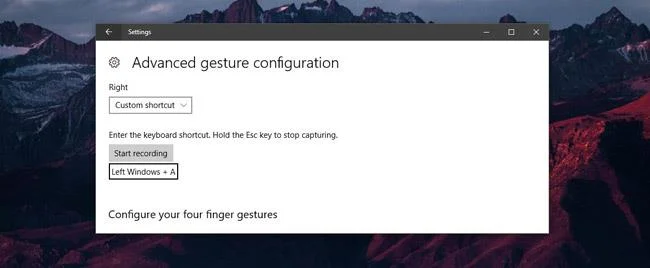
上部にある「記録開始」ボタンを押すと、アクションの後に小さなダイアログ ボックスが表示されます。それをクリックして、ジェスチャに割り当てるキーボード ショートカットを入力します。終了したら、「記録を停止」をクリックします。必要なのはそれだけです。ユーザーがジェスチャーを行うたびに、コンピューターはユーザーが割り当てたショートカットを実行します。
重要な注意点
スワイプまたはタップで、特定またはグローバルのキーボード ショートカットを割り当てることができます。
ただし、特定のキーボード ショートカットをスワイプ ジェスチャに割り当てることに制限はありません。これは、グローバル キーボード ショートカットや他のアプリケーションに影響を与える可能性があります。
ここでの影響は、Windows 10の他のアプリケーションや機能が動作しなくなることを意味するものではありません。アプリ内でスワイプを実行し、そのアプリに関連付けられたショートカットがそのアプリで認識されると、そのアプリが実行されます。
たとえば、キーの組み合わせCtrl+N を3 本指のタップに割り当てると、Chromeや MS Word のショートカットとして機能し、さらにはPhotoshop のショートカットとしても機能し、このショートカットをサポートする他のアプリケーションでも機能します。一般的なキーボード ショートカットをジェスチャに割り当てれば、使用中に問題が発生する可能性が低くなります。キーボード ショートカットは、使用しているアプリケーションに関係なく実行できることを覚えておいてください。
続きを見る:





