
すべてのキーボードが同じというわけではありません。物理キーボードは、サポートされているキー レイアウトによって異なります。たとえば、Apple キーボードは Windows キーボードとは大きく異なります。大きなキーボードには専用の数字キーの列がありますが、小さなキーボードではサイズを小さくするためにこの部分が削除されています。ユーザーは、文字キーの上にある数字キーを使用して数字を入力できます。一部のアプリケーションでは、一連の数字キー (テンキー) の使用を強制されます。その場合は、AutoHotkeyを使用してキーボードに一連の数字キーを追加できます。
キーを押すと、オペレーティング システムは仮想キーコードを通じてキーを認識します。各キーには、追加したキーボード レイアウトに応じて独自のコードがあります。キーボードに数字キーの行を追加する必要がある場合は、押している数字キーが実際には専用のキーボード上に存在することをオペレーティング システムに認識させる必要があります。
Windows 10 キーボードに数字キーの行を追加する方法
AutoHotKey をダウンロードします。インストールしたら、メモ帳を開き、次の内容をメモ帳に貼り付けます。たとえば、ファイル拡張子AHKを付けてファイルを保存します。テンキー.ahk。
#If GetKeyState("CapsLock", "T") 1::Numpad1 2::Numpad2 3::Numpad3 4::Numpad4 5::Numpad5 6::Numpad6 7::Numpad7 8::Numpad8 9::Numpad9 0: :テンキー0
このファイルを実行します。シミュレートするには、テンキーキーを押し、Capslockを有効にします。プロセスが進行中であるため、Capslock をオンにすることは、numLockをオンにすることと同じです。
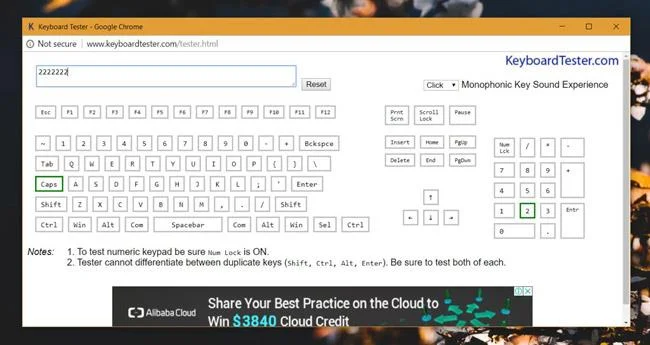
文字キーの上にある数字キーを押すと、オペレーティング システムは実際のキーボードの数字キーを押していると認識します。 Keyboard Tester というアプリを使用してテストできます。以下のスクリーンショットは、物理キーボードの 2 キーを押して数字 2 を入力していることを示していますが、実際にはキーボードの上部にある数字キーの列の 2 キーを押して入力しています。
Windows 10 キーボードに数字行を追加する場合の制限事項
このスクリプトは数字に対してのみ機能し、数字キー行の記号やキーには機能しません。プラス、マイナス、スラッシュ記号をタップしても、テンキーのキーとして認識されません。同様に、「.」キーまた、数字キー行に 10 進数キーとしてマップされることもありません。
Windows 10では、たとえば数字キーでカーソルを移動する場合など、このトリックはすべてのアプリケーションに適用されます。ゲームやアプリケーションのショートカットにテンキーの行が必要な場合、この小さなスクリプトが役に立ちます。これを行うアプリケーションを見つけることもできますが、より多くのコンピュータ リソースを消費します。
続きを見る:





