
Winaero は、個々のユーザーが Windows を最大限に活用できるようにするツールである Winaero Tweaker の新バージョンを正式にリリースしました。特に、この更新プログラムは、最新バージョンの Windows 10 Spring Creators をカスタマイズする際の多くの設定オプションをサポートしています。
Winaero Tweaker Windows 10 Spring Creators の興味深い設定について学びましょう。
まず、以下のアドレスにアクセスして、Winaero Tweaker の最新バージョンをダウンロードします。
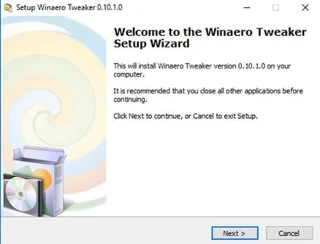
解凍後、パッケージを起動して Windows コンピューターに Winaero Tweaker をインストールします。
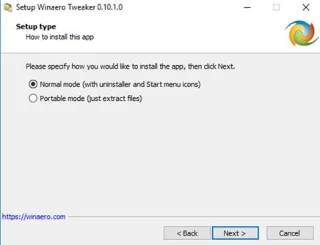
Winaero Tweaker には 2 つのインストール オプションが提供されます。
- システムに直接インストールします (通常モード)。
- パッケージを解凍してポータブル バージョンにし、いつでもどのコンピュータでも使用できるようにします (ポータブル モード)。
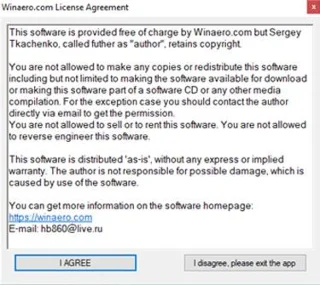
インストールが完了したら、ツールを起動すると、Winaero Tweaker の使用条件を確認するメッセージが表示されます -> [同意する]をクリックして続行します。
Winaero Tweaker のインターフェイスは非常に使いやすく、設定グループはフォルダー ツリーの形式で表示されます。設定をカスタマイズする場合は、対応するタイトルを入力します。

ユーザーは、チェック オプションまたはスライダーを使用して、必要に応じて設定を簡単に調整できます。
Winaero Tweaker を使用すると、ユーザーは Windows の奥深くに隠された機能を無効または有効にすることもできます。
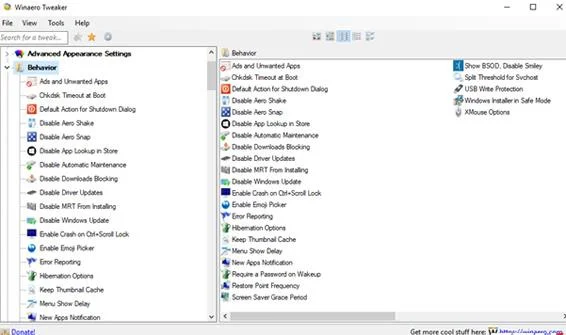
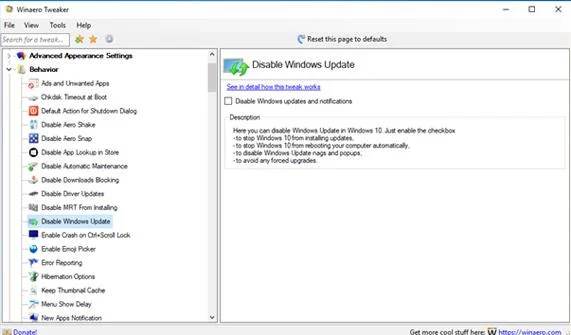
Windows ユーザーが最初に始めることが多い重要なオプションは、Windows Update を無効にすることです。
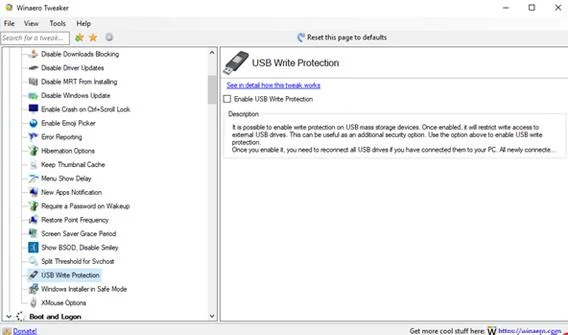
または、コンピュータから USB にデータをコピーする機能を無効にします。
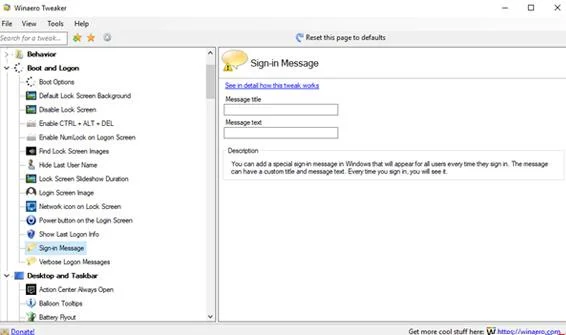
または、Windows にログインまたはログアウトするたびに、挨拶やメモを作成します。
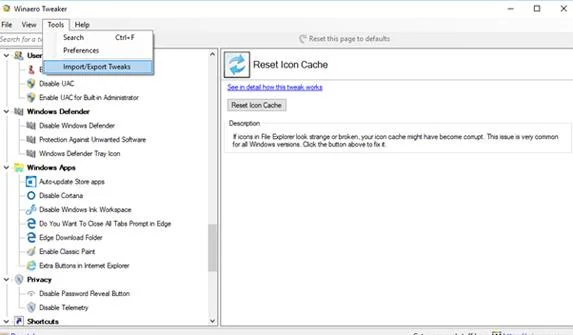
カスタマイズを Windows に保存し、Windows を再インストールするとき、または必要に応じて別のコンピューターで使用するときに再利用するには、[ツール] -> [調整のインポート/エクスポート]を選択します。
続きを見る:





