
Windows 10 Spring Creators Updateは、Microsoftの今年最初のメジャーアップデートであり、タイムライン、改良されたMicrosoft Edge、Cortanaなどの期待される機能をもたらします...数週間以内に正式にリリースされる予定です。 Windows 10 Spring Creator Update は、Microsoft がいくつかの点を調整したため、これまでで最速のインストールになることも約束されています。
「これを行うために、作業の一部をオフライン段階からオンライン段階に移しました。その結果、昨年 10 月の Fall Creators Update の平均オフライン時間は 51 分 (38%) に減少しました。しかし、それだけではありません」とジョセフ・コンウェイ氏は記事で説明した。「次期 Windows バージョンでは、一部のデータ移行 (移行) がオンライン段階に移行します。したがって、Insiders Program 経由でビルドをインストールする場合のオフライン時間は平均 30 分に短縮され、Creators Update と比較して 63% になります。
これらの変更により、Spring Creators Update のインストールが非常に迅速になり、ユーザーは 1 時間待つことを心配する必要がなくなります。
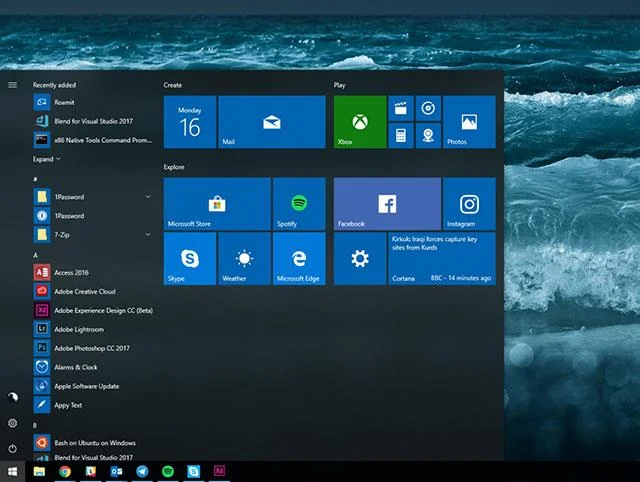
Windows アップデートに以前ほど時間がかからなくなりました
Windows 10 Spring Creators Update のインストール手順
方法 1: Windows Insider
ステップ 1 - 設定アプリを使用して Windows Insider プログラムに参加します。[設定] > [更新とセキュリティ] > [Windows Insider Program]に移動します。
ステップ 2 -ドロップダウン メニューから「アプリとドライバーのみを修正する」を選択します。
ステップ 3 - アップデートを確認します。何も表示されない場合は、コンピュータを再起動してアップデートを確認してください。これで、Windows 10 Spring Creators Update の準備が整います。
方法 2: Windows 10 Update Assistant (Microsoft が正式にリリースした場合)
ステップ 1 - Microsoft は、Windows の最新のアップデートを迅速に追跡するためのUpdate Assistantツールを提供しています。このツールはここからダウンロードしてください。
ステップ 2 -ダウンロードしたファイルをダブルクリックしてデバイスをスキャンし、最新のアップデートがあるかどうかを確認します。
ステップ 3 - Windows は Windows 10 Spring Creators Update をバックグラウンドでダウンロードし、準備ができたらインストールします。
続きを見る:





