
メモリ容量を増やし、メモリ内の領域を解放するには、Windows 10 オペレーティング システムで利用可能なストレージ センス機能をすぐに使用できます。この機能は、システム上のジャンク ファイルと一時ファイルを自動的に削除します。また、多くの自動ファイル削除オプションも含まれています。
Windows 10 Spring Creators Update から、ストレージ センス機能が更新され、以前の Windows バージョンのような [今すぐクリーンアップ] オプションだけでなく、多くの新しいオプションが追加されました。以下では、Quantrimang.com が、ストレージ センス機能を使用して Windows 10 のメモリをクリーンアップする方法を説明します。Windows 10 Spring Creators Update に期待できること
- Windows 10 Spring Creators Update のインストールには 30 分もかかりません
- フレッシュ スタート機能を使用して Windows 10 Creators Update の設定を復元する方法
Windows 10のメモリをクリーンアップする方法
ステップ1:
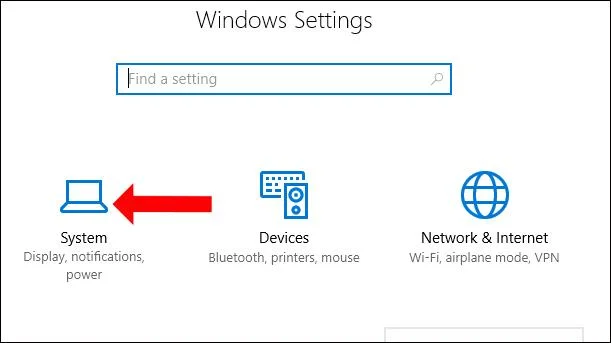
Windows + Iキーの組み合わせを押して、Windows の設定インターフェイスを開きます。ここで、 「システム設定」をクリックします。
ステップ2:
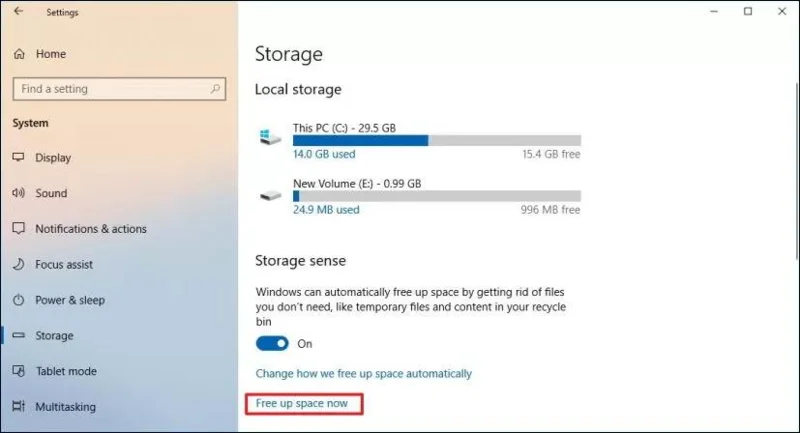
新しいインターフェイスに切り替えて、[ストレージ] をクリックし、右に見てストレージ感知機能をオンにして、[今すぐスペースを解放]をクリックします。
Windows 10 1903 では、 [ストレージ センサーの構成] をクリックするか、今すぐ実行して、[今すぐ領域を解放する] オプションを表示する必要があります。そして、このバージョンでは、 [今すぐクリーンアップ]ボタンのみが表示され、以下のような多くのオプションは表示されません。
ステップ 3:
このインターフェイスに切り替えると、次のような多くのオプションが表示されます。
- システムが Windows エラー報告ファイルを作成する: Windows でブルー スクリーン エラーが発生すると、システムはエラー記録ファイルを作成します。これらのファイルは、Microsoft がエラーの原因を特定するのに役立ちます。そして、長い時間が経つと、これらのファイルが増加してメモリ領域の一部を占有するようになります。
- Windows Defender: Windows Defender ウイルス対策で使用されるファイルを削除します。
- サムネイル: Windows では、写真、ビデオ、テキスト ファイルのすべてのサムネイル コピーが保存されるため、ユーザーはファイルを直接開かなくてもすぐに表示できます。また、これらのサムネイルはコンピュータ上のスペースも占有します。サムネイルを削除すると、必要に応じて自動的に再作成されます。
- インターネット一時ファイル: インターネット一時ファイル フォルダーには、Web ブラウザーの一時ファイルが含まれています。ユーザーは、削除して、占有されていたスペースを再利用することを選択できます。
- 配信最適化ファイル: これらは更新を最適化するためのデータであり、他のコンピューターがこのデータを使用できます。通常、このデータはパソコンで使用する必要がないため、削除しても問題ありません。
- 以前の Windows インストール: 以前の更新のデータ。
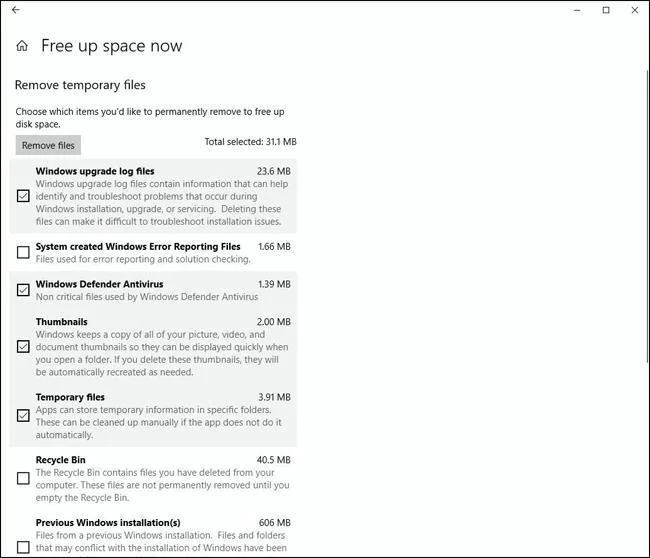
これらのオプションは以前は [ディスク クリーンアップ] セクションにありましたが、Windows 10 Spring Creators Update では [設定] に移動されていることが簡単にわかります。
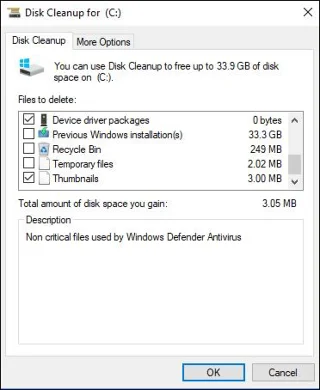
Windows 10 の以前のバージョンによると、メモリ領域を解放するには、ディスク クリーンアップにアクセスして、さらにいくつかのオプションを開く必要があります。ただし、今回の Windows 10 Spring Creators Update では、これらのオプションが [設定] に変更されました。
続きを見る:
- Windows 10 Anniversary Update 後にメモリ領域を解放する
- Windows 10 コンピューターのハードドライブの空き容量を増やすためのヒント
- セーフ モードでの Windows の起動に関するすべて
成功を祈っています!





