
今後数週間以内に、Spring Creators Update (バージョン 1803) がリリースされる予定です。 Windows 10 ユーザーがデバイスで Spring Creators Update を最初に更新したくない場合は、この記事の手順に従うことができます。更新遅延期間は最大 365 日です。
Spring Creators Update は、パフォーマンスを向上させ、脆弱性を修正する Windows 10 のメジャー アップデートです。これは最も安定したアップデートであるため、ユーザーは広くリリースされた後でも安心してインストールできます。

ユーザーが Windows 10 Spring Creators Update を延期またはブロックできるようにする 2 つの方法
方法 1:
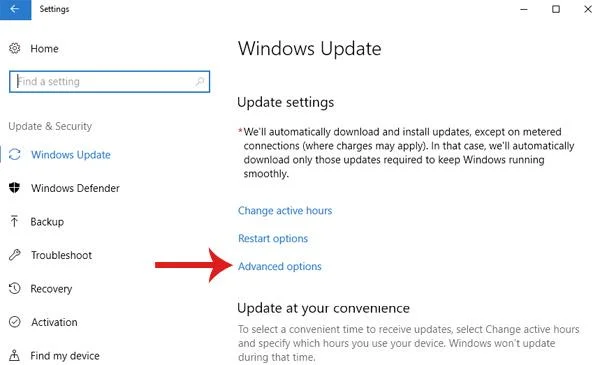
ステップ 1:設定アプリケーションを開きます-> [更新とセキュリティ] を選択します-> Windows Updateを選択します-> [更新設定]リンク[詳細オプション]を選択します。
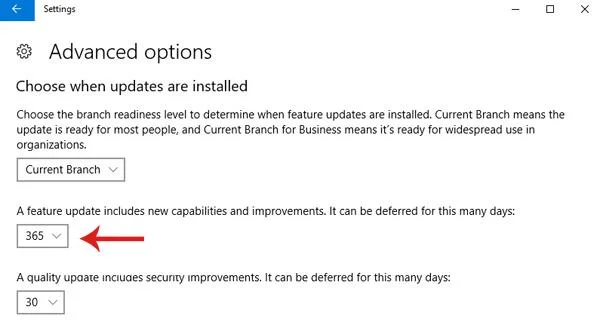
ステップ 2: [更新プログラムのインストール時期を選択する]まで下にスクロールし、[機能更新プログラムには新機能と改善が含まれます] オプションを選択します。この日数だけ延期できます-> Windows 10 Spring Creators Update を延期する期間に対応する 1 ~ 365 の数値を選択します。
注記:
Spring Creators Update を更新する場合は、この値を 0 日に設定するだけです。
方法 2:
WiFi 接続をトラフィックベースの接続として設定する
Windows 10 は、従量制課金接続では Windows アップデートをダウンロードしません。したがって、Spring Creators Update を延期するために、ユーザーはインターネット接続をトラフィック接続として設定することを選択できます。 Windows 10 では、有線 (イーサネット) ネットワークと無線 (WiFi) ネットワークの両方で簡単に実行できます。
注: これを行う前に、Windows 10 コンピューターがトラフィック接続として設定するネットワークに接続していることを確認する必要があります。
ステップ 1:デスクトップ上の WiFi アイコンをクリックし、 [ネットワーク設定] を選択して、設定アプリケーションの[ネットワークとインターネット]を開きます。
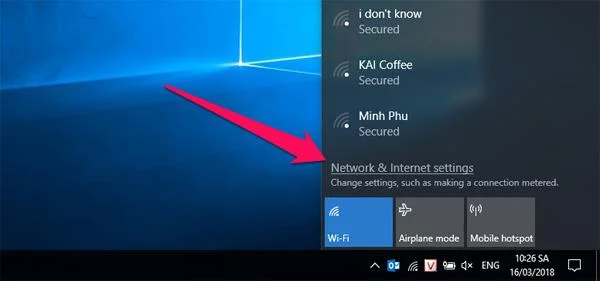
ステップ 2: [ネットワークとインターネット]インターフェイスで、 WiFi オプションを選択して、すべての WiFi ネットワーク オプションと接続先の WiFi ネットワークを表示します。 -> 詳細オプションを選択するか、WiFi 名をクリックして詳細オプションを開きます。
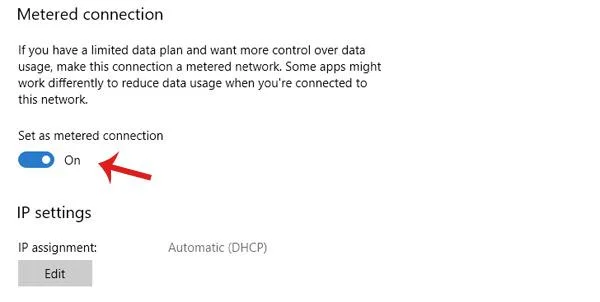
ステップ 3: [従量制課金接続]セクションで、 Windows 10 が WiFi 接続をトラフィック接続として認識できるように、[従量制課金接続として設定]でモードをオンにします。
イーサネット接続をトラフィック接続として設定します ( Windows 10 Creators Update ビルド 15002 以降のビルドに適用されます)。
ステップ 1: [設定] を開き、 [ネットワークとインターネット]を選択し、 [イーサネット]を選択してイーサネット接続設定と関連設定を表示します。
ステップ 2: 現在のイーサネット接続を選択して、設定および IP アドレス、MAC アドレスなどのその他の情報を開きます。

ステップ 3: [従量制課金接続]セクションで、 [従量制課金接続として設定]オプションをオンにして、イーサネット接続を従量制課金接続として設定します。
注: トラフィックが設定されていない WiFi ネットワークに接続すると、Windows 10 は Spring Creators Update を自動的にダウンロードする場合があります。
続きを見る:





