
Windows 10 を使用しており、Windows ストアからアプリケーションを定期的にインストールして使用しています。しかし、ある日突然 Windows ストアがどこにも見つからなくなった場合は、以下のいずれかの方法に従ってこの問題を解決してください。
方法 1: Microsoft の Windows ストア トラブルシューティング ツールを使用する
まず、Windows ストア アプリのトラブルシューティング ツールをデバイスにダウンロードする必要があります。インストール ファイルを実行し、[次へ] をクリックしてツールの指示に従います。
ダウンロードリンク: http://aka.ms/diag_apps10
方法 2: Windows で新しいユーザーを作成する
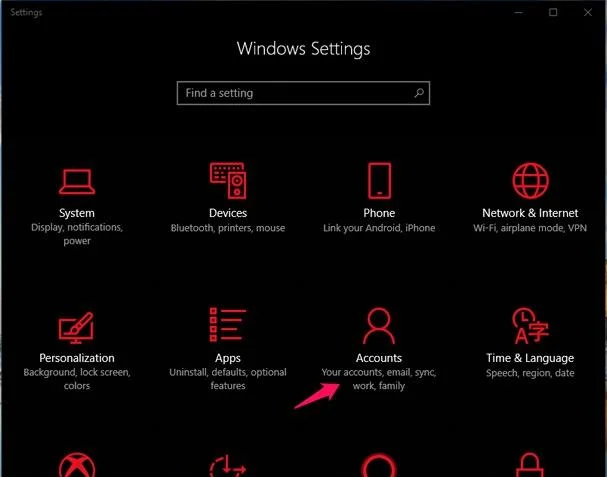
まず、[設定] に移動し、 [アカウント]フォルダーをクリックします。
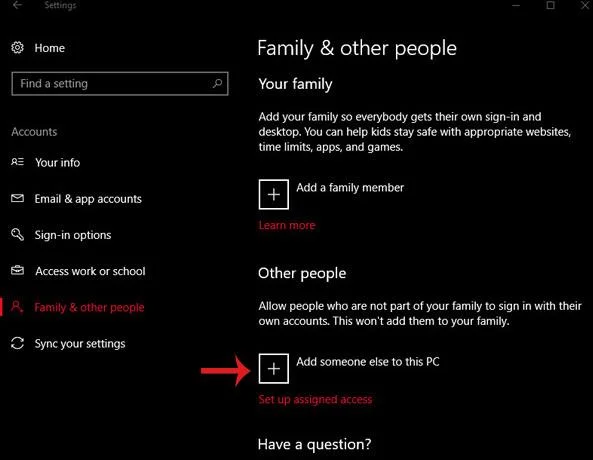
[家族と他の人] タブにアクセスし、 [この PC に他の人を追加する] を選択します。
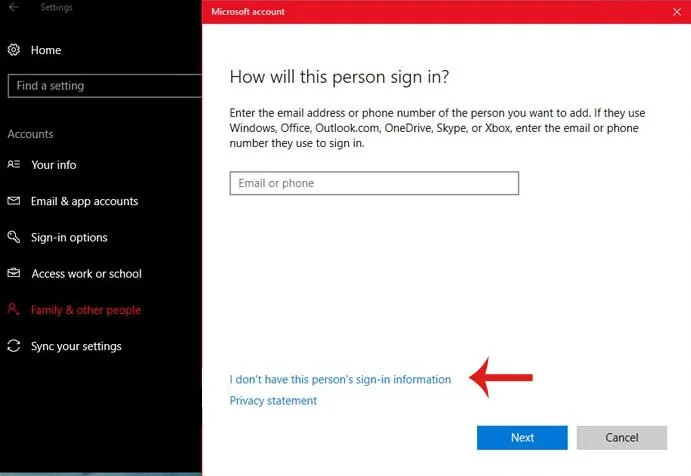
表示される新しいウィンドウで、「この人のサインイン情報を持っていません」という語をクリックし、 [次へ]をクリックします。
新しいウィンドウでは、情報を入力する必要はなく、「Microsoft アカウントを持たないユーザーを追加する」という言葉をクリックし、 「次へ」をクリックするだけです。
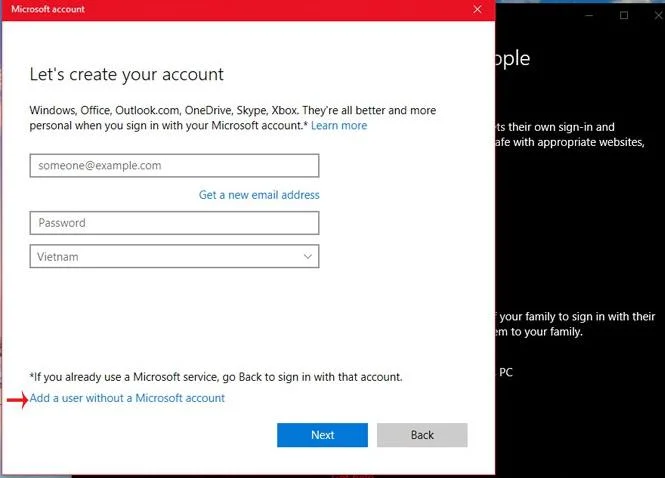
作成する名前とパスワードを入力し、「次へ」をクリックして続行します。
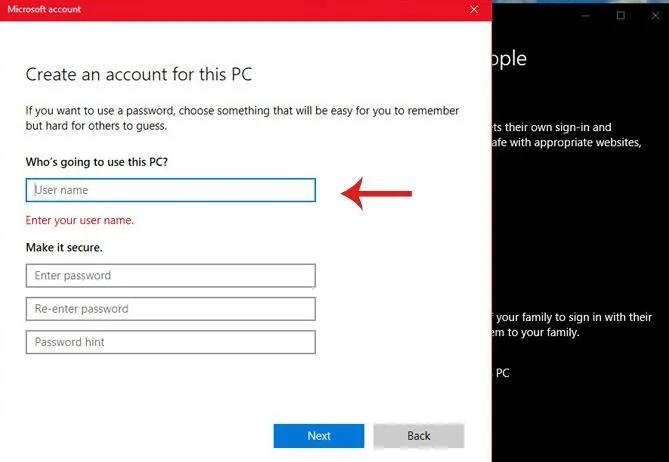
この方法が成功したら、次回のログインにはこの新しいログイン名を使用してください。
方法 3: Windows ストア キャッシュをリセットする
Windows + R キーの組み合わせを使用して[ファイル名を指定して実行]ダイアログ ボックスを開き、 「wsreset.exe」と入力し、Enterを入力します。
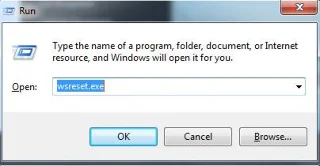
完了したら、デバイスを再起動し、Windows ストアを再度確認します。
または、 「Windows 10 で Windows ストア アプリケーションをリセットする手順」の記事を参照することもできます。
方法 4: Windows ストアを再インストールする
続きを見る:





