
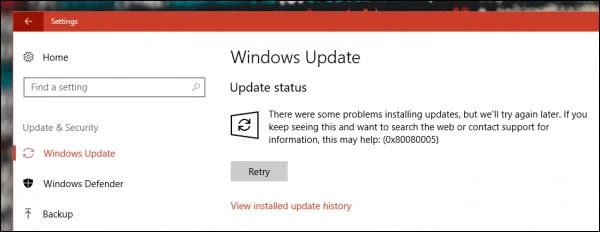
Windows UpdateはWindows 10の更新プロセスですが、場合によってはエラーが発生してコンピューターの更新が実行できないことがあります。 Windows 10 で更新するときの Windows Update の一般的なエラーには、エラー 0x80080005 があります。エラー 0x80080005 が発生する Windows 10 バージョンにコンピューターを更新すると、画面にエラー メッセージが表示され、エラー コードとともにユーザーに通知されます。では、Windows Update のエラー 0x80080005、Windows 10 の更新エラーを修正するにはどうすればよいですか?
- Windows 10でWindows Updateをオフにする方法
- Windows Update がクラッシュする場合は、次のことを行う必要があります。
- Windows 10 Anniversary Update をダウンロードするにはどうすればよいですか?
Windows 10のアップデートエラー0x80080005を修正する方法
更新時の Windows Update エラー 0x80080005 は、以下の画像のように表示されます。
1. サードパーティのセキュリティ プログラムを削除します
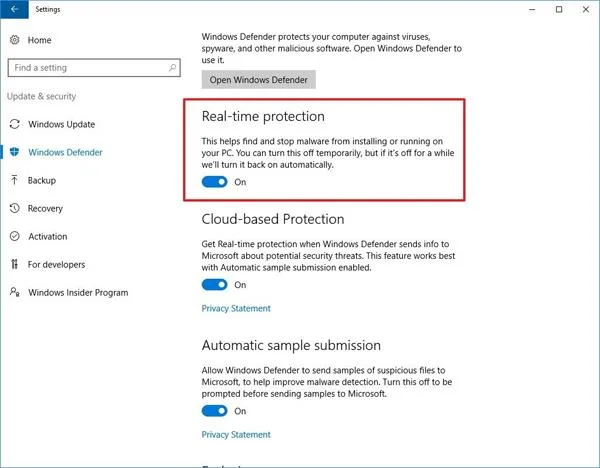
Windows 10 コンピューターで利用できる Windows Defender セキュリティ プログラムに加えて、ユーザーは多くの場合、ウイルス対策、ランサムウェア検出ソフトウェアなどの追加の外部セキュリティ プログラムをインストールします。これが問題の原因である可能性があります。エラー 0x80080005 は、ソフトウェアとソフトウェア間の競合によって発生します。システム。
セキュリティソフトをインストールした後にエラーが発生する場合は、システム上のセキュリティソフトまたは同様の機能を持つ他のプログラムを削除する必要があります。
2. Windows Updateを再起動します
Windows Update に問題がある場合は、システムで利用可能なエラー検索および修復ツールである Windows トラブルシューティングを使用できるため、現在インストールされているセキュリティ ソフトウェアを削除する必要はありません。
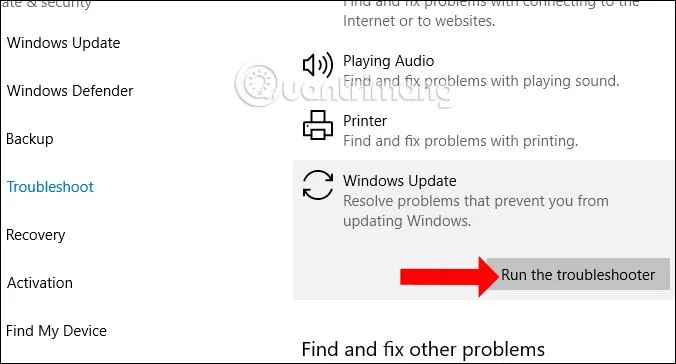
ステップ1:
[設定] > [更新とセキュリティ] > [トラブルシューティング]のパスにアクセスします。右側にあるWindows Updateを見つけて、[トラブルシューティング ツールを実行する]をクリックします。
ステップ2:
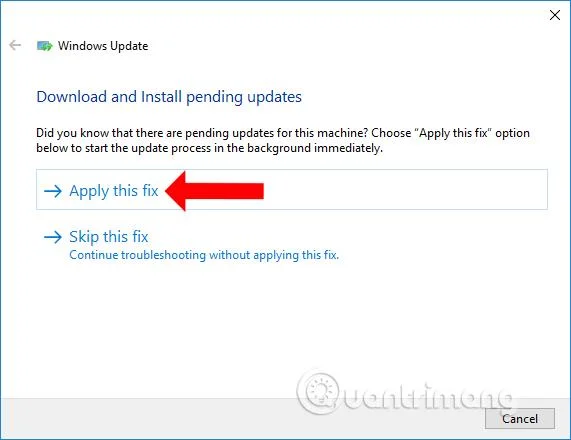
このツールは Windows Update 上のエラーを即座に検出します。
エラーが検出されると、ツールはエラーを修正するオプションを提供します。この修正を適用するか、修復を必要とせずにこの修正をスキップしてエラーを無視します。 Windows Update のエラーを修正するには、[この修正を適用]をクリックします。
3. システムボリューム情報の制御の許可
ステップ1:
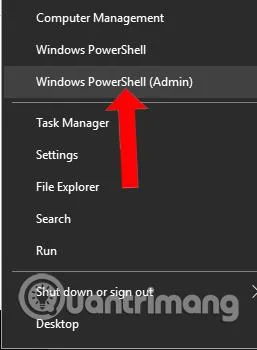
Windows + Xキーの組み合わせを押して、[コマンド プロンプト (管理者)]または [Windows PowerShell (管理者)] を選択します。
ステップ2:
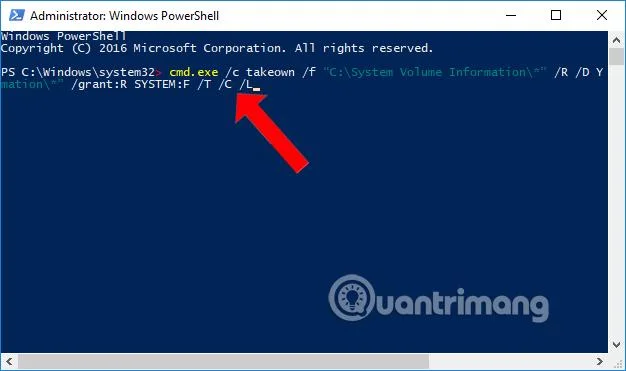
次に、ユーザーはコマンドcmd.exe /c takeown /f “C:\System Volume Information\*” /R /DY && icacls “C:\System Volume Information\*” /grant:R SYSTEM:F /T / を貼り付けます。 C /L をインターフェイスに入力し、Enter キーを押して実行します。次に、コンピュータを再起動します。
4. BITS サービスのセキュリティ記述子をリセットします。
BITS サービスは、システム上のバックグラウンド インテリジェント転送サービスです。 BITS サービスが失敗した場合、またはシステムから削除された場合、Windows は新しい更新プログラムを確認したり、システムにダウンロードしたりできません。そのため、Windows が更新または新しいバージョンをチェックするときにもエラーが発生します。
ステップ1:
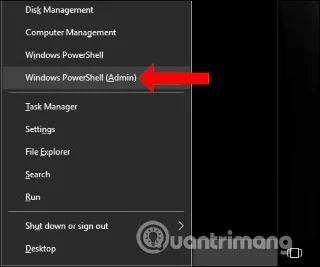
また、 Windows + Xキーの組み合わせを押して、[コマンド プロンプト (管理者)]を選択します。
ステップ2:
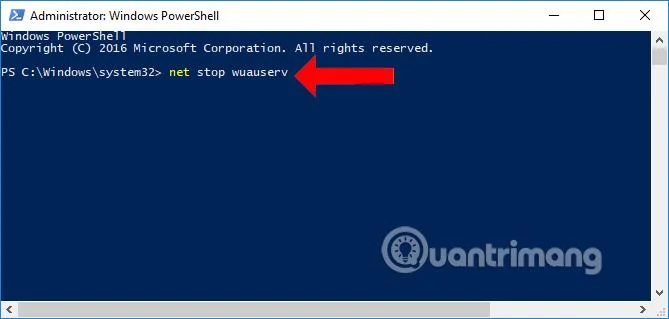
次に、以下のコマンドをインターフェースに次々と入力していきます。各コマンドの後に Enter キーを押して実行します。数秒待って古いコマンドを実行し、新しいコマンドをインターフェイスに入力します。
ネットストップウーアサーブ
ネットストップcryptSvc
ネットストップビット
ネットストップmsiサーバー
ren C:\Windows\SoftwareDistribution SoftwareDistribution.old
ren C:\Windows\System32\catroot2 catroot2.old
ネットスタートウォーサーブ
ネットスタートcryptSvc
ネットスタートビット
ネットスタートmsiサーバー
一時停止、一時停止
ステップ 3:
すべてのコマンドを入力した後、コンピューターを再起動して、システム上の Windows Update エラーを修正します。
上記は、Windows Update のエラー 0x80080005、Windows 10 コンピューターの新しいバージョンへの更新エラーを修正するいくつかの方法です。Windows を新しいバージョンに更新すると、コンピューターが古いバージョンに残っているエラーを克服し、ユーザーが新機能を体験できるようになります。
続きを見る:
- Microsoft Store に UWP アプリケーションをインストールする際のエラー 0x80080005 を修正する方法
- アンインストール後に Windows 10 で Windows ストアを復元する手順
- Windows 10 Creators Update へのアップグレード時にストアでアプリをダウンロードする際のエラーを修正する方法
成功を祈っています!





