
Windows のインストールは、多くの人にとってもはや新しい手法ではなく、テクノロジの知識が少しある人でも Windows をすぐにインストールできます。以前は、Windows のインストールには CD/DVD がよく使用されていましたが、現在では、USB から Windows をインストールする、ハード ドライブから Windows をインストールするなど、Windows をインストールする方法が拡張されています。
Windows をインストールする各方法には、それぞれ異なる長所と短所があります。 Windows のインストールに関する詳細情報を知ることは、ユーザーが自分のコンピュータに Windows をインストールする適切な方法を選択するのに役立ちます。以下の記事では、現在一般的な Windows インストール方法の長所と短所をまとめています。
- Windows をインストールするために USB を起動するときにキーボードとマウスのエラーを修正する方法
- USB/CD/DVD、外付けハードドライブから起動するように BIOS を設定する方法
- Windows 7のインストール中にパーティションを作成する
一般的な Windows インストール オプションの概要
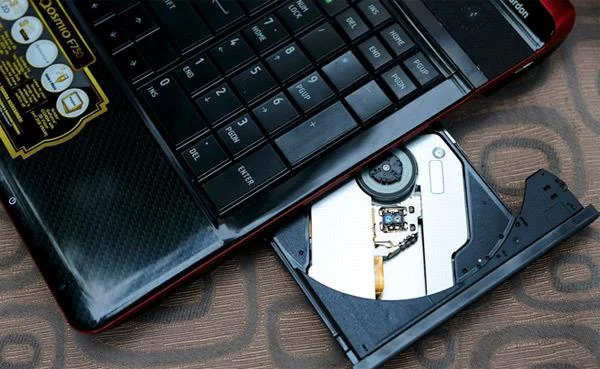
1. CD/DVD から Windows をインストールします。
これは、過去に Windows をインストールする最も一般的に使用され、最も一般的な方法であり、技術者から非専門家まで、今でも多くの人々によって使用されています。この CD または DVD から Windows をインストールするのは非常に簡単で、操作も簡単です。
この方法では Windows を簡単にインストールできます。Windows インストール ディスクを挿入し、ブート メニューに移動してインストールするだけです。さらに、CD/DVD を使用して Office のインストール、レスキュー、ドライバーのインストールなどを行うこともできます。
ただし、次のような制限があります。
- Windowsをパソコンにフルインストールするには、多数のディスクを用意する必要があり、かなり不利です。
- ディスクを使用して Windows をインストールすると、Microsoft のオリジナル ディスクではないため、一部のエラーが発生します。
- CD/DVD から Windows をインストールする速度は、ディスクの品質とディスク リーダーによっては比較的遅くなります。古くて性能の悪いコンピューターの場合、ディスク経由で Windows をインストールするのは困難です。
- コンピュータにはディスク リーダーが必要です。
- データストレージが限られている。
読者は、 「DVD から Windows 7 をインストールする手順」の記事を参照してください。
2. USB から Windows を直接インストールする
USB から Windows をインストールする方が、何枚もディスクを準備する必要がなく、コンパクトなデバイスが 1 つだけ必要なため、CD よりも便利であると多くの人がコメントしています。
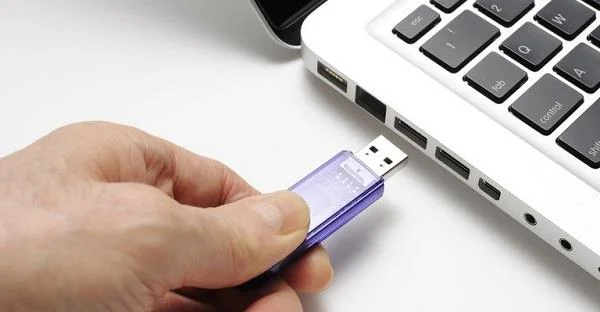
USB から Windows をインストールする場合のいくつかの利点:
- USB を使用して、Windows のインストール、ドライバーのインストール、ソフトウェアのインストール、コンピューターの救出を行うことができます。
- USBからWindowsをインストールする速度は速いです。
- インストーラーに従って簡単にデータを削除したり、オペレーティング システム データを編集したりできます。
- Windows インストール中のエラーを制限します。
ただし、この方法を使用すると、ユーザーは USB を使用して Windows をインストールする各手順を明確に理解できます。読者は以下の記事を参照してください。
- USBからWindows 7をインストールする方法
- USB ブートを作成する方法、Rufus で Windows をインストールするための USB
- Windows 7 USB ダウンロード ツールを使用して Windows インストール USB、USB ブートを作成する手順
- Windows XP、7、8、10 のインストーラーを含む USB を作成する手順
- あなたが知らない USB の 4 つの大きな利点
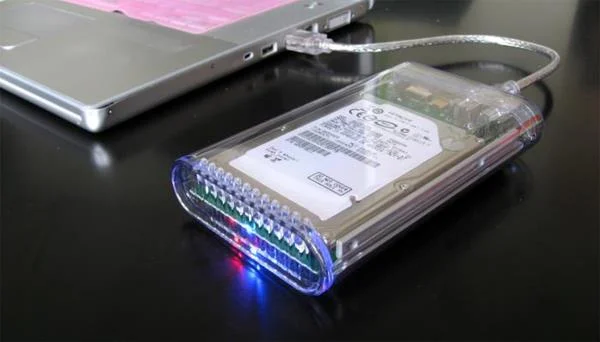
3. ハードドライブから Windows を直接インストールします。
ハード ドライブから Windows をインストールすると、CD/DVD からインストールするよりもインストール速度が速くなりますが、インストール中にエラーが発生することは非常にまれです。ただし、ハード ドライブから Windows をインストールすると、多くの欠点があります。
- Windows にアクセスできる場合にのみ、Windows の新規インストールを続行してください。
- インストールが完了すると、Windows.old ファイルがドライブ C に表示されます。これはオペレーティング システムの容量に影響します。
- USB からインストールした後、コンピューターの速度が遅くなります。
ハード ドライブから Windows をインストールするには、次の 2 つの方法があります。
- 方法 1: .ISO ファイルからオペレーティング システムが含まれていないパーティションへの直接解凍プロセスが行われるのを待ち、ソース フォルダー内の setup.exe または install.wim ファイルの実行を続けます。
- 方法 2: .ISO ファイルを仮想ドライブにマウントし、ソース フォルダー内の setup.exe または install.wim ファイルを実行します。マウント速度は ISO ファイルから解凍するよりも高速です。
HDD から Windows 7 をインストールする方法に関する記事を参照してください。
4. ミニ Windows に Windows をインストールする
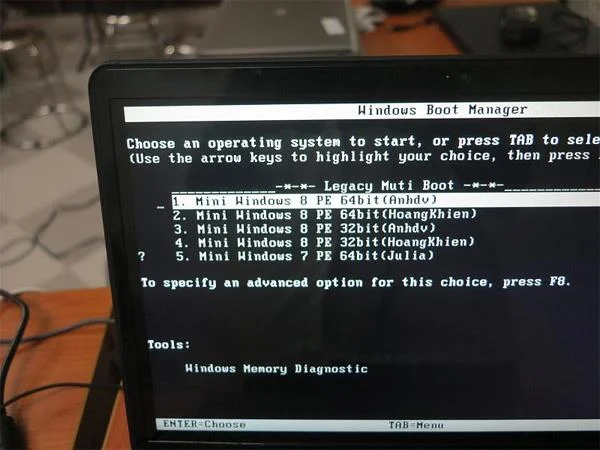
WinPE (Windows Preinstallation Edition) とも呼ばれるミニ Windows は、入手可能なソースから Windows をインストールするために作成された、Windows バージョンの短縮版である CD 上で実行されるミニ Windows を単に意味します。
この Windows のインストール方法は、ハード ドライブから Windows をインストールする場合とよく似ていますが、この方法を使用してインストールできるのは、テクノロジについて深い知識と理解を持っている人のみです。ユーザーは Mini Windows から Windows をインストールする 2 つの方法を使用できます。
- WinNTSetup ソフトウェアを使用して Windows をインストールする
- 各 Mini Win フィールドの仮想ドライブにファイルをマウントし、セットアップ ファイルを実行して Windows をインストールします。
Mini Windows への Windows のインストールにはそれほど時間はかからず、インストール速度も速くなります。インストールプロセス中にエラーが減り、システムにアクセスできない場合でもインストール時の柔軟性が高まります。
上記の方法に加えて、ゴースト ウィンドウ、USB や DVD を使用せずにWinToHDD を使用して Windows をインストールする、ISO ファイルのみを使用するなど、Windows をインストールする他の方法も使用されます。 ?
続きを見る:





