
通常、各モデムまたはルーターには独自のアカウントとログイン パスワードがあります。また、そのログイン パスワードを変更して不正アクセスを防止したり、Vigor Draytek モデムやルーターの管理者ログイン パスワードの変更などのネットワーク情報を変更したりすることができます。
Vigor Draytek モデムおよびルーターまたはその他のデバイスの管理ページでは、ユーザーが既存の設定情報をカスタマイズしたり、Wi-Fi 名、Wi-Fi パスワードなどの一部の情報を再構成したりすることができます... 重要な情報 このキーは、ハッキングや構成編集や不正アクセスに対して非常に脆弱です。その他の情報。したがって、ネットワーク攻撃を防ぐには、Vigor Draytek モデムおよびルーターのログイン管理者パスワードを変更する必要があります。以下の記事では、Vigor Draytek モデムおよびルーターにログインするための管理者パスワードを変更する方法を説明します。
Vigor Draytek モデムのログイン パスワードを変更する手順
ステップ1:
CMD を開き、ipconfigコマンドを入力して、デフォルト ゲートウェイの行を見つけます。
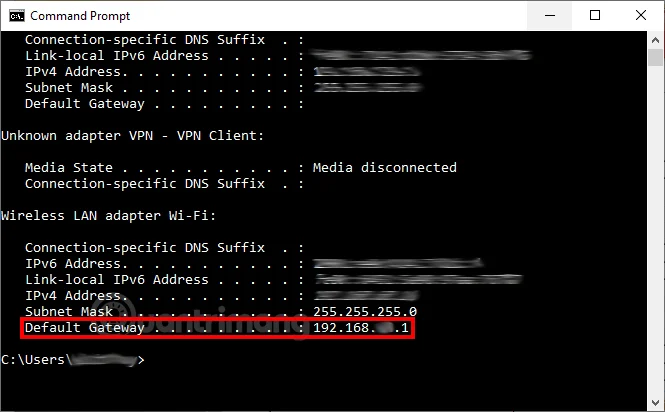
Web ブラウザのデフォルト ゲートウェイ行に書かれたアドレス (通常は 192.168.xxx.1 の形式) を使用して、コンピュータの Draytek モデム構成設定ページにアクセスします。 (xxx には 1、2、3 桁を指定できます)
ステップ2:
次に、Draytek モデムの管理と構成ページのインターフェイスで、ユーザー名とパスワードを admin として入力します。続行するには、 「ログイン」または「Enter」を押してください。
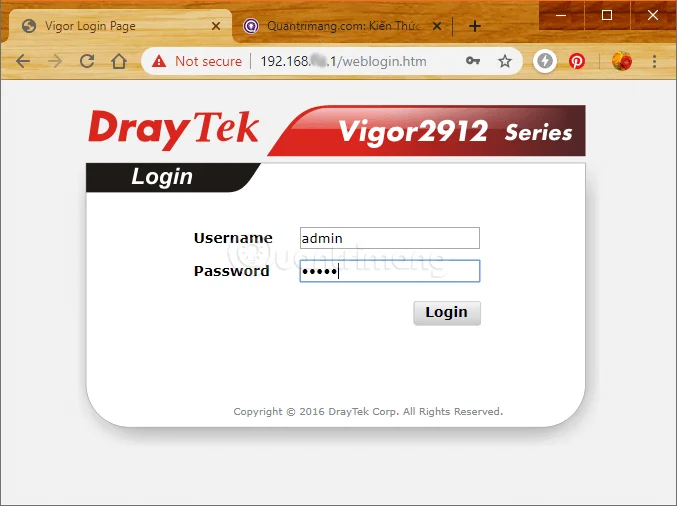
各サプライヤーの各 Draytek モデムに応じて、異なるユーザー名とパスワードを入力します。読者は以下の表を参照してください。
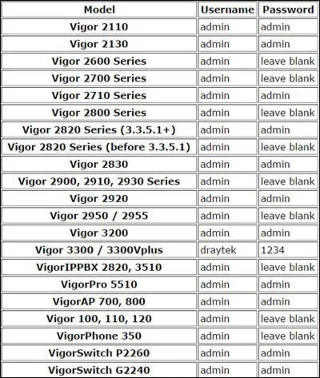
ステップ 3:
WiFi モデム設定インターフェイスで、[システム メンテナンス] セクションに移動して、Draytek WiFi パスワードを変更します。
ステップ 4:
引き続き[ユーザー パスワード]をクリックして、Draytek モデム管理者のパスワードを変更します。
ステップ5:
新しい Draytek モデムの [ simpleweb 構成のユーザー モードを有効にする]ボックスを選択し続けます。
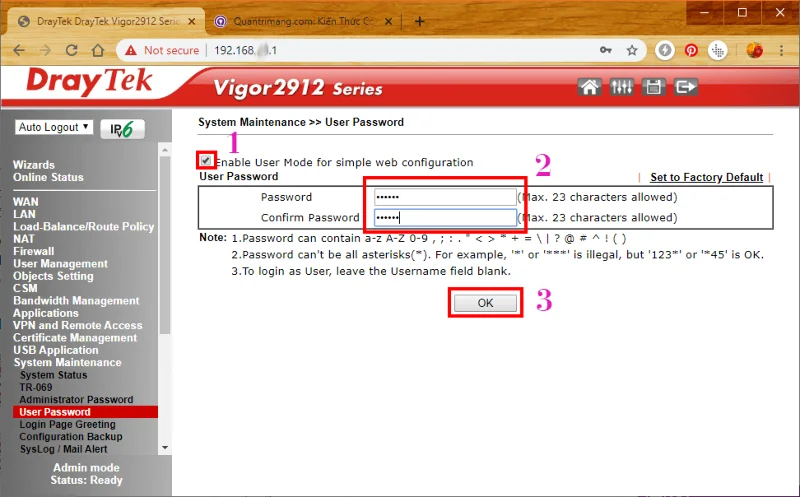
[パスワード]ボックスの管理者ログイン パスワードを削除して変更し、 [パスワードの確認]ボックスに正しいパスワードを再入力します。「OK」をクリックして、新しいパスワード情報を保存します。
ユーザーへの注意事項として、パスワードには「az」、「AZ」、「0-9」、「,」、「;」、「.」、「<>」という単語を含めることができます。パスワードに * を入力することはできません。
ユーザーがパスワードを変更すると、Vigor Draytek モデムまたはルーターが自動的に再起動します。自動的に再起動しない場合は、リセットボタンを押して起動します。
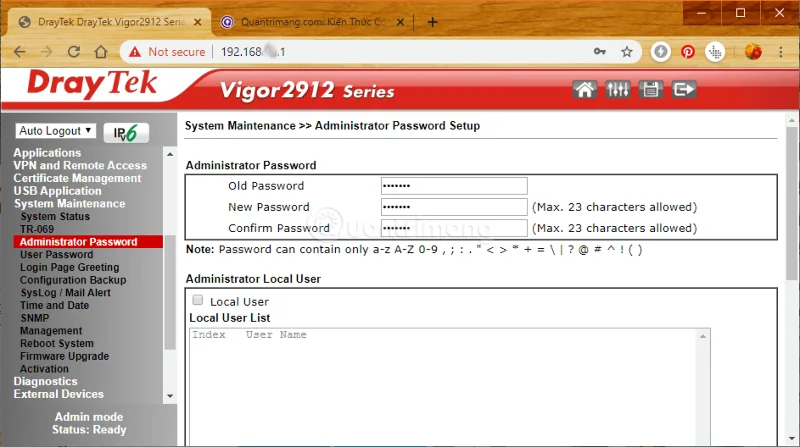
管理者ユーザーのモデム管理者パスワードを変更するには、ユーザーは [システム メンテナンス] > [管理者パスワード]を選択します。 [古いパスワード] に古いパスワードを入力し、[新しいパスワード] に新しいパスワードを入力し、[新しいパスワードを再入力] セクションに新しい Draytek WiFi パスワードを再入力します。 「OK」をクリックして完了します。
上記は、Vigor Draytek モデムおよびルーターの管理者ログイン パスワードを変更する方法です。管理者パスワードを変更すると、サイバー攻撃の状況が制限されます。ネットワーク攻撃が発生した場合は、モデムをリセットし、新しい WiFi パスワードを変更します。
続きを見る:
- パスワードが変更されたときに Windows 10 で Wifi に再接続するにはどうすればよいですか?
- VPN Gate の偽 IP を使用してインターネットを安定させる方法
- ネットワークケーブルを使用して 2 台のラップトップ間でネットワークを接続する方法
成功を祈っています!





