
Windows 10 のタイムライン機能は、ユーザーが以前に実行したアクティビティを確認するのに役立ちますが、この機能が煩わしいと感じる場合は、無効にする方法があります。この記事では、Windows 10 のタイムライン機能をオフにする方法を説明します。
Windows 10 のタイムラインは Microsoft Graph を使用する機能で、ユーザーが以前に作業していたアクティビティ (アプリケーション、ドキュメント、Web サイトなど) に戻ることができます。これらのアクティビティは、同じコンピュータ、または同じMicrosoft アカウントに接続されたラップトップ、タブレット、さらには電話などの他のデバイスで開始された可能性があります。
デバイスでの動作を継続するには、Windows 10 はコンピューターのアクティビティを監視する必要がありますが、これは多くのユーザーにとっては大きな問題ではありませんが、一部のユーザーにとっては、プライバシーやセキュリティに関して問題になる可能性があります。
Windows 10でタイムライン機能を無効にする方法
設定を使用してタイムライン機能を無効にする
タイムラインを無効にするには、Windows 10 でアクティビティ履歴をオフにする必要があります。
ステップ 1: [設定]を開きます。
ステップ 2: 「プライバシー」をクリックします。
ステップ 3: [アクティビティ履歴]をクリックします。
ステップ 4:「アカウントからアクティビティをフィルターする」で、タイムラインから削除するアカウントをオフにします。
ステップ 5: [アクティビティの収集] で、[Windows にアクティビティを収集させる]をオフにします。
ステップ 6: [アクティビティ履歴のクリア] で、[クリア]ボタンをクリックします。
ステップ 7: [OK]ボタンをクリックして確認します。
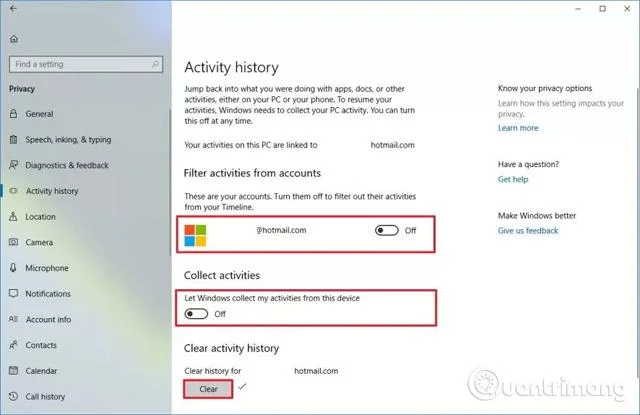
Windows 10 ではデバイス上のアクティビティを収集できなくなり、タイムラインを使用して他のデバイスで作業を続けることもできなくなります。この機能は Microsoft がユーザーに関して収集するデータを削除するものではなく、「アクティビティ履歴」は「中断したところから再開する」に関連する項目のみを削除することに注意してください。
グループ ポリシー エディターを使用してタイムラインを無効にする
システム管理者の場合、タイムラインを無効にする最も速くて簡単な方法は、グループ ポリシー エディターを使用することです。
ステップ 1: [スタート]メニューで gpedit.msc を検索して、グループ ポリシー エディタを開きます。
ステップ 2 : グループ ポリシー エディタを開いた後、[コンピュータの構成] -> [管理用テンプレート] -> [システム] -> [OS ポリシー]に移動します。右側のパネルで、「アクティビティ フィードを有効にする」をダブルクリックします。
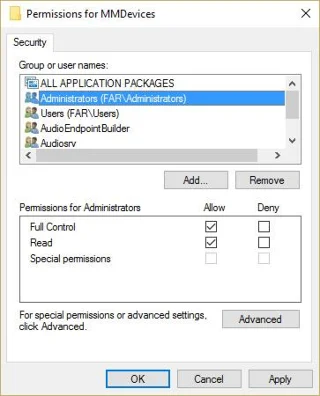
ステップ 3:プロパティ ウィンドウで[無効] を選択してタイムラインをオフにし、[ OK ] ボタンをクリックして変更を保存します。
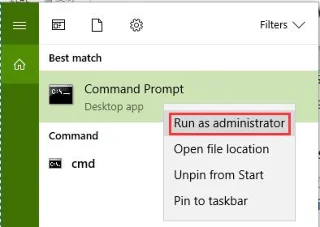
ステップ 4:変更を有効にするためにシステムを再起動します。再起動したくない場合は、管理者としてコマンド プロンプトを開き、コマンド gpupdate.exe /force を実行します。
タイムラインを再度有効にするには、プロパティ ウィンドウで[有効] または[未構成]オプションを選択します。
レジストリ エディタを使用してタイムラインを無効にする
グループ ポリシー エディターにアクセスできない場合は、レジストリ エディターを使用してタイムラインを無効にすることができます。必要なのは、一意のレジストリ値を作成することだけです。続行する前に、何か問題が発生した場合に備えてレジストリをバックアップしてください。
ステップ 1.まず、 [スタート]メニューでregeditを検索して開き、以下の場所に移動します。
HKEY_LOCAL_MACHINE\SOFTWARE\Policies\Microsoft\Windows\System
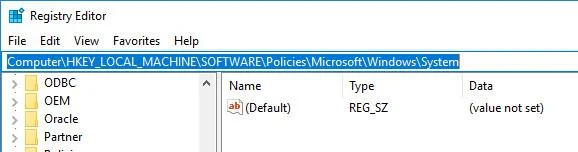
ステップ2。ここには、「 EnableActivityFeed 」という値が表示されます。表示されない場合は、空のスペースを右クリックし、「新規 -> DWORD (32 ビット) 値」を選択し、値に「EnableActivityFeed」という名前を付け、Enter キーを押して新しい名前を確認します。
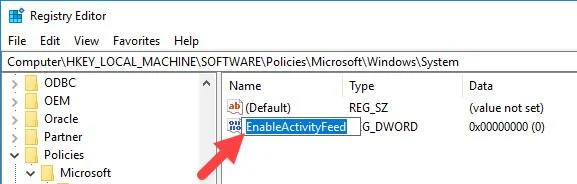
ステップ 3. 新しく作成した値をダブルクリックし、「値のデータ」フィールドに「 0」を入力し、「 OK 」ボタンをクリックして変更を保存します。
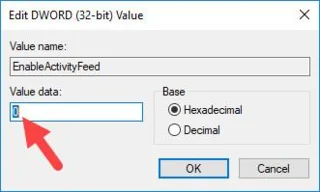
ステップ 4.変更を有効にするには、Windows システムを再起動します。再起動後、タイムラインは無効になります。タイムラインを再びオンにしたい場合は、値データを「0」から「1」に変更します。
成功を祈っています!
続きを見る:





