
アプリのバージョン情報を知る必要がない場合もありますが、アプリにバグがある場合や機能が不足している場合は、ユーザーが最初に確認する必要があります。写真アプリがFall Creators Update でビデオ編集機能を追加したとき、すべてのユーザーに機能の更新がすぐに表示されるわけではありません。
従来の Win32 アプリケーションでバージョン情報を確認する通常の方法は、[ヘルプ] > [バージョン情報]をクリックすることです。ただし、これまで見てきたように、最新の Windows アプリケーションは、従来の Win32 アプリケーションとは「見た目」も「動作」も異なります。 Microsoft Store からダウンロードしたアプリ、または Windows 10 に含まれているアプリの場合、アプリのバージョン チェックは異なります。この記事では、Windows 10 で UWP アプリケーションのバージョンを確認する方法を説明します。
Windows 10 のアプリケーションの「バージョン情報」セクションを見つけます。
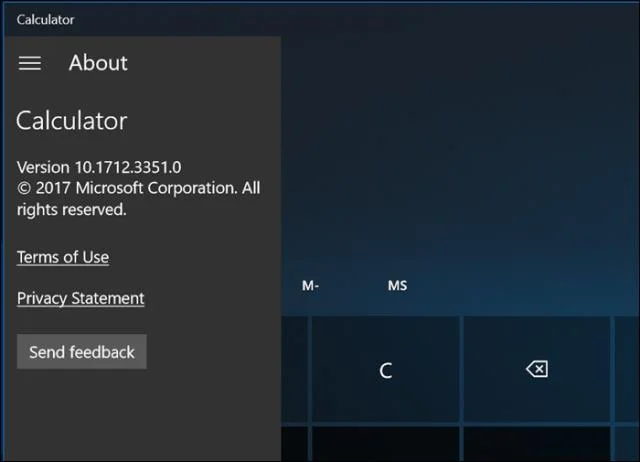
アプリケーションによっては、バージョン情報を簡単に提供できるものもあります。たとえば、電卓アプリで3 本のバー メニューを開き、[バージョン情報]をクリックします。
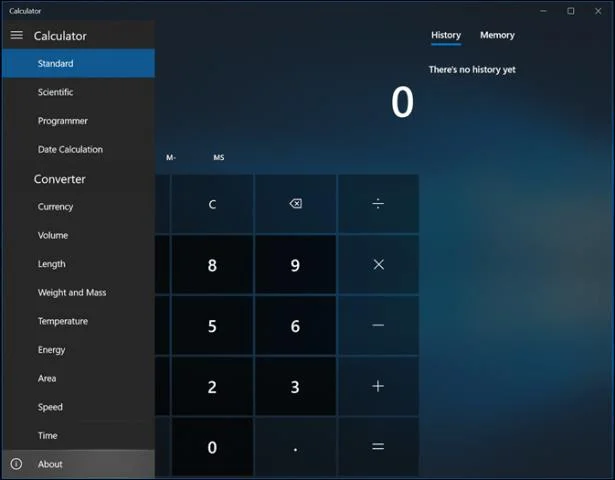
「バージョン情報」セクションには、アプリケーションのバージョンやビルド番号などの詳細が表示されます。
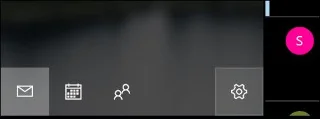
[メール]で、ウィンドウの下部にある[設定]アイコンをクリックします。
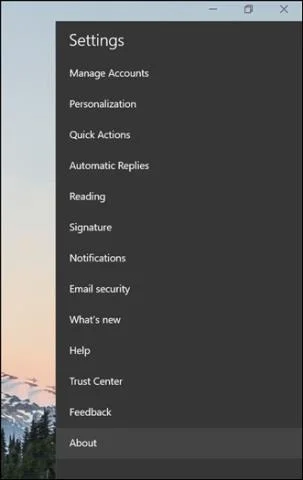
次に、「バージョン情報」をクリックします。
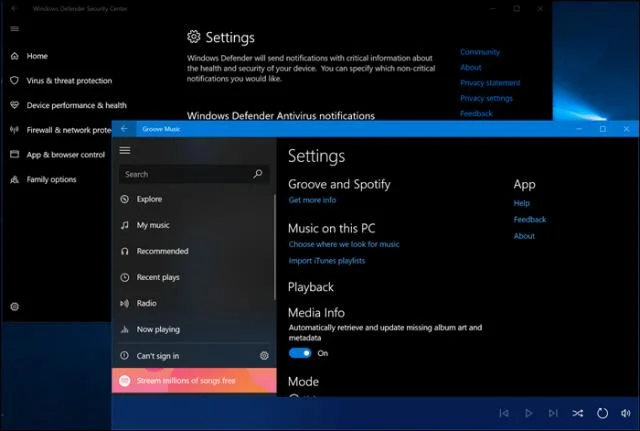
Windows Defenderのようなアプリケーションでは、[バージョン情報]セクションが関連リンク セクションにあります。 Groove アプリには、バージョンに関する情報にアクセスするための同様のインターフェイスも用意されています。
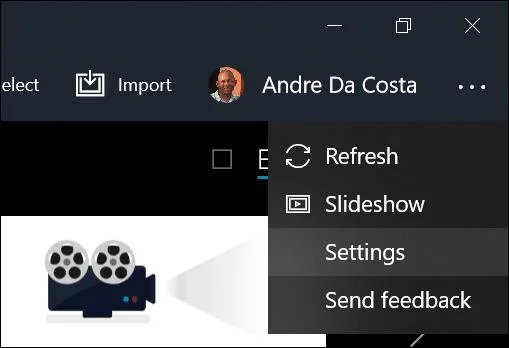
写真アプリは他のアプリとは異なるインターフェイスを使用します。右上隅に省略記号アイコンの付いた [その他]メニューをクリックし、 [設定]をクリックする必要があります。一番下までスクロールして、アプリの詳細を見つけます。
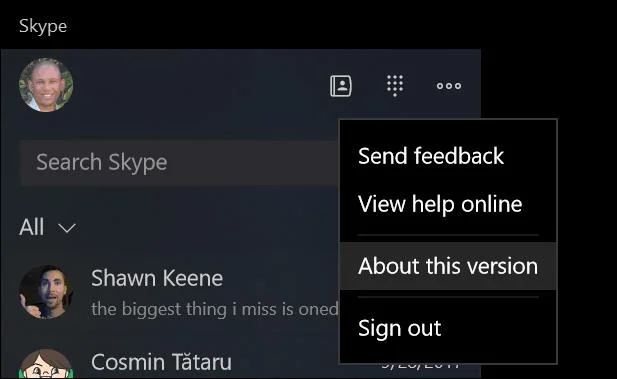
Skypeアプリケーションのバージョン情報の検索も他のアプリケーションとは異なりますが、 [詳細]セクションに移動するだけなので少し簡単です。
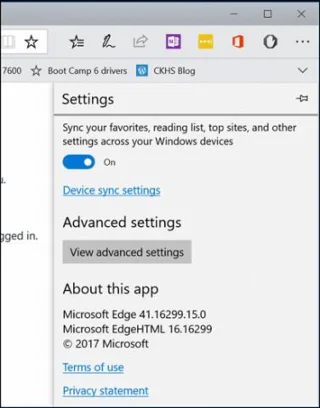
Edgeアプリのバージョンを確認するには、「その他のアクション メニュー」にアクセスし、「設定」を選択して下にスクロールして情報を見つけます。
Powershellでアプリケーションのバージョンを確認する
アプリのバージョンを確認するために複数の手順を実行したくない場合は、コマンド ラインを使用できます。PowerShellを起動し、「Get-AppXPackage」と入力し、アプリケーション名とアスタリスクを入力します。たとえば、Get-AppXPackage *Calculator* を入力し、 Enterを押します。アプリ名がわからない場合は、「Get-AppXPackage」と入力してEnter キーを押すと、すべてのアプリとそのバージョン情報が一覧表示されます。
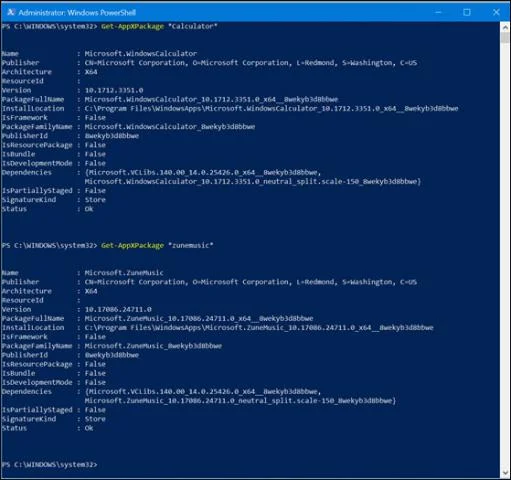
リストは非常に長くなる可能性があるため、バージョン情報をテキスト ファイルにエクスポートする場合は、次のように入力します。
Get-AppXPackage > textfile.txt
成功を祈っています!
続きを見る:





